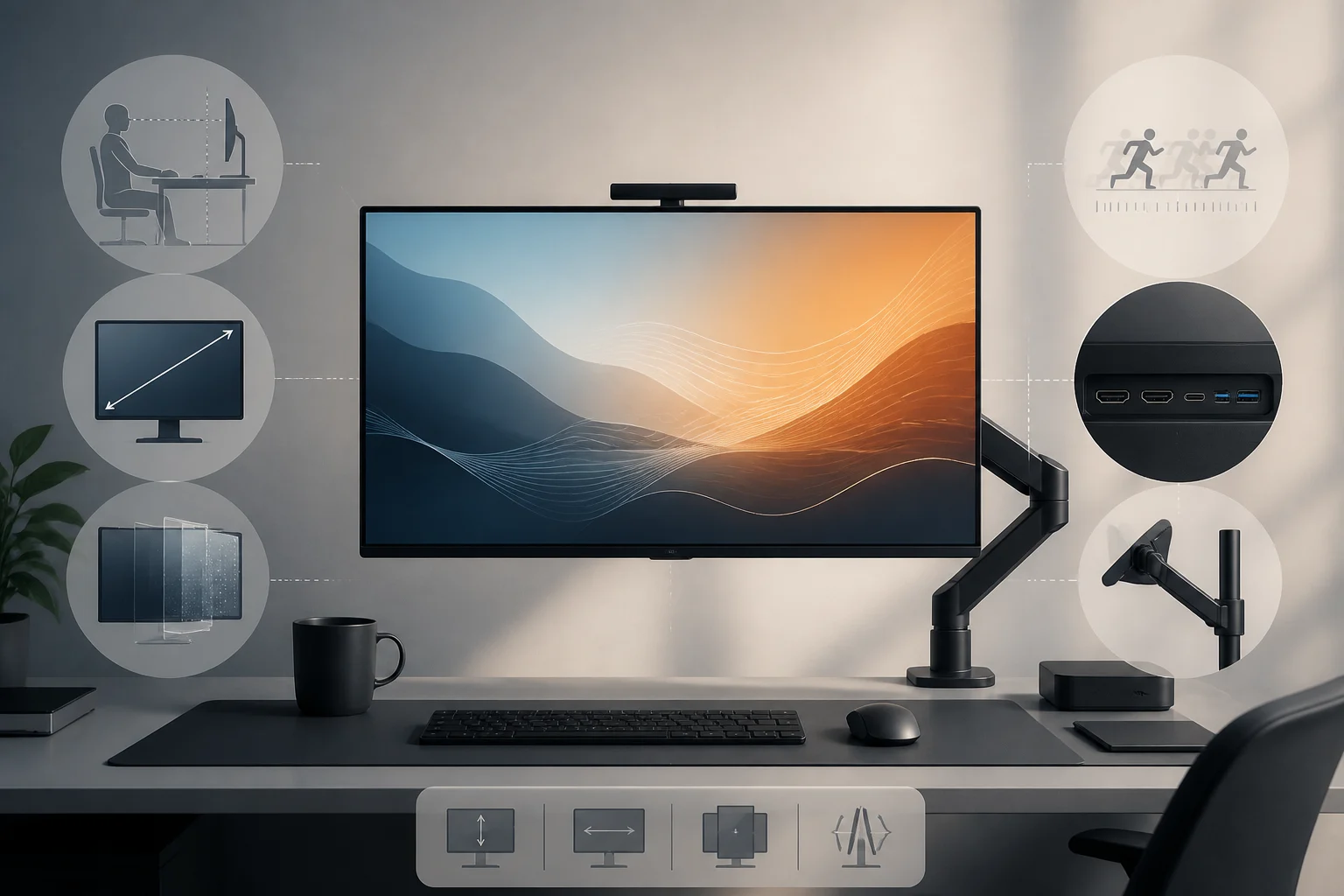
1) Größe, Auflösung und Abstand: die Trias für nutzbare Schärfe
Allein die Auflösung entscheidet nicht über Schärfe oder Komfort. Was du am Schreibtisch wahrnimmst, ergibt sich aus dem Zusammenspiel von physischer Bildschirmgröße, Pixelanzahl und Sitzabstand. Bei gleicher Auflösung verteilt ein größeres Panel die identische Pixelzahl auf mehr Fläche; bei gleicher Diagonale bringt höhere Auflösung mehr Detaildichte pro Zoll. Das dritte Element — der Abstand — verändert den Sehwinkel und damit Lesbarkeit und effektive Arbeitsfläche ohne Skalierung. Einen Faktor zu steigern, ohne die anderen mitzudenken, erzeugt meist einen neuen Flaschenhals: etwa 4K auf 27 Zoll, gefolgt von starker Skalierung, die den vermeintlichen „Platzgewinn“ neutralisiert.
Ein praxisnaher Ansatz: Lege deinen typischen Abstand fest (z. B. 60–80 cm am Heimschreibtisch) und peile die scheinbare Dichte an, die sich für Text angenehm anfühlt. Vielen Nutzern passt QHD (2560×1440) auf 27 Zoll ohne oder mit geringer Skalierung; 4K auf 27 Zoll verlangt häufig 125–150 % Skalierung, was die Schärfe erhält, aber die Arbeitsfläche weniger stark vergrößert. Sitzst du weiter weg oder magst größere Symbole, liefert ein 32‑Zoll‑4K größere Schrift ohne Detailverlust, während für kompakte Tische ein 24–25‑Zoll‑1080p oder 1440p Dichte und Ergonomie gut ausbalanciert. Ziel ist nicht der „Maximalwert“, sondern die Kombination, die Augenbelastung minimiert und extreme Skalierung vermeidet, welche den Vorteil hoher Auflösung wieder aufhebt.
Beachte auch das Seitenverhältnis und dessen Einfluss auf nutzbare Fläche. 16:9 ist vielseitig, 16:10 spendiert Höhe für Dokumente und Code ohne übermäßige Breite. Ultrawide‑Formate 21:9 oder 32:9 ersetzen Doppel‑Setups und verbessern die Flächenkontinuität, verlangen aber mehr Tischbreite und einen passenden Abstand, damit Ränder nicht außerhalb deiner bequemen Fokuszone liegen. In allen Fällen sollten Schriften und Icons in scheinbarer Größe gut lesbar sein — ohne Augenstress und ohne drastische Skalierung.
2) Paneltechnologien: IPS, VA, OLED und Varianten
Jede Paneltechnik bringt Stärken und Kompromisse, die je nach Einsatz variieren. Moderne IPS liefern konsistente Farben und große Blickwinkel — passend für gemischte Inhalte und nicht‑kritische Farbaufgaben. VA punkten mit höherem nativen Kontrast — tieferen Schwarzwerten —, was Film und dunklen Spielen zugutekommt, bei teils engeren Blickwinkeln und, bei manchen Modellen, langsameren Grauwechseln. OLED und QD‑OLED erreichen nahezu absolutes Schwarz und sehr schnelle Reaktionszeiten; das Risiko für Einbrennen/Retention wird durch Schutzfunktionen gemindert, mit teils geringerer Vollbildhelligkeit als bei kleinen Fenstern.
In aktuellen Serien begegnen dir Begriffe wie „Fast IPS“, „Rapid IPS“ oder „QD‑OLED“. Das sind keine universellen Standards, sondern Marketingbezeichnungen: IPS mit beschleunigter Reaktion sowie OLED mit Quantum‑Dot‑Schicht für höheren Farbumfang. Für den nüchternen Vergleich zählen messbare Größen: Farbraumabdeckung (sRGB/DCI‑P3), Homogenität, nativer Kontrast und — wenn Bewegung wichtig ist — Grau‑zu‑Grau‑Zeiten (GtG) samt Overdrive‑Tuning.
Neben der Grundtechnik spielen Oberflächenfinish (matt vs. glänzend), Schwarzhomogenität im Dunkeln und typische Artefakte eine Rolle. Bei IPS ist „IPS‑Glow“ üblich — ein aufgehellter Schleier in extremen Winkeln —, variierend je nach Exemplar; VA kann bei dunklen Übergängen „Black Smearing“ zeigen, wenn Overdrive suboptimal ist; OLED limitiert mit ABL‑Algorithmen die Gesamtleuchtdichte zum Panelschutz, sodass große Weißflächen nicht die gleichen Niveaus wie kleine Spitzen erreichen. Keine dieser Eigenheiten disqualifiziert die Technik — gewichte sie nach deinen Prioritäten und deinem Umfeld.
3) Bildfrequenz und Reaktionszeit: klare Bewegung ohne Artefakte
Die Bildfrequenz bestimmt, wie viele Bilder pro Sekunde das Panel zeigen kann. Von 60 Hz auf 120/144 Hz zu gehen, glättet Scrollen und mindert Bewegungsunschärfe — nützlich nicht nur im Spiel, sondern auch bei Fensteranimationen und Textscroll. Die wahrgenommene Flüssigkeit hängt jedoch von der gesamten Kette ab: GPU/SoC müssen genügend fps liefern, und das Panel muss schnell zwischen Graustufen wechseln, ohne übermäßigen Overdrive mit Inverse‑Ghosting. Adaptive Sync (Adaptive‑Sync/FreeSync/G‑SYNC Compatible) synchronisiert die Monitorfrequenz mit den GPU‑fps im nutzbaren Bereich und reduziert Tearing und Ruckeln.
Achte beim Vergleich auf die „Aktivbandbreite“ der adaptiven Synchronisation (z. B. 48–144 Hz) und auf die Eingabeverzögerung — nicht nur auf die Maximal‑Hz. Ein 240‑Hz‑Gerät bringt wenig, wenn dein System selten über 120 fps kommt oder das Panel träge GtG‑Zeiten hat. Umgekehrt liefert ein gutes 144 Hz mit sauberer Abstimmung und breitem VRR‑Fenster eine konsistentere Erfahrung über viele Spiele und Alltagsaufgaben hinweg.
Wichtig ist auch, wie Hersteller Overdrive über verschiedene Frequenzen umsetzen. Manche Displays passen Overdrive dynamisch mit VRR an, um Schlieren und Koronen im gesamten Bereich zu minimieren; andere zwingen dich zu einem Modus, der am oberen Limit gut ist, bei niedrigeren Raten aber Artefakte zeigt. Legst du Wert auf Bewegungs‑Klarheit beim Lesen oder Schneiden, prüfe Funktionen wie BFI/ULMB bzw. Backlight‑Strobing: Sie steigern die wahrgenommene Schärfe in Bewegung, kosten aber Helligkeit und können bei Sensiblen Flimmern verursachen.
4) Farbe, Kalibrierung und HDR: was wirklich zählt
Für farbkritische Arbeit und Unterhaltung zählen Abdeckung und Genauigkeit: 99–100 % sRGB genügen für die meisten Web‑ und Office‑Inhalte; hoher DCI‑P3 (≈95–99 %) und niedrige Delta‑E‑Werte sind für Creator interessant. Trotz guter Abdeckung verbessert eine Basiskalibrierung (auch via Hersteller‑ICC) die Konsistenz zwischen Apps. Effektive Farbtiefe, Panelhomogenität und Helligkeitsstabilität sind ebenso wichtig wie der beworbene Gamut‑Prozentsatz.
Arbeitest du in weiten Farbräumen wie DCI‑P3 mit sRGB‑Material, droht sichtbare Übersättigung. Daher sind gut gemachte, gesperrte sRGB‑Modi nützlich — oder Software‑Kontrollen der Sättigung, wenn in gemischten Workflows Präzision zählt. Wechselt du oft die Aufgaben, achte auf klare OSD‑Menüs und konsistente Bildpresets, um schnell umzuschalten, ohne jedes Mal nachzujustieren.
Beim HDR sind Logos relevant, die Praxis aber ebenso. VESA DisplayHDR 400 verlangt nur einen begrenzten Helligkeitsschwellenwert und setzt keine lokale Dimmung voraus; das ergibt meist „Grund‑HDR“ statt Kino‑Punch. Für überzeugendes HDR bei LCDs sind lokale Dimmung (FALD oder Mini‑LED) und höhere Stufen (600/1000) samt hohem nativen Kontrast gefragt. Bei OLED sorgen perfektes Schwarz und „True Black 400/500“ für spürbares HDR auch mit geringerer Vollbild‑Leuchtdichte. Kauf nicht nur nach Abzeichen: prüfe Paneltyp, Dimmverfahren und Werte für dauerhafte Helligkeit. Inhalte und Betriebssystem‑Umsetzung sind ebenfalls entscheidend.
5) Ergonomie: Haltung, Ermüdung und Gesundheit auf Dauer
Ein guter Monitor muss nicht nur gut aussehen, sondern sich gut anpassen lassen. Achte auf Höhenverstellung, Neigung, Drehung und — falls nötig — Pivot. VESA‑Arme schaffen Platz und richten Mehrfach‑Setups aus, sodass die Oberkante auf Augenhöhe sitzt und Arme/Handgelenke neutral bleiben. Für lange Sessions: Helligkeit und Kontrast ans Umfeld anpassen, Pausen einlegen und Blendungen durch Positionierung und Oberfläche vermeiden.
Wer viele Stunden arbeitet, sollte einen Standfuß oder Arm wählen, der häufige Mikro‑Justagen erleichtert. Schlechte Ergonomie fördert Nackenverspannungen und Augenmüdigkeit — selbst mit Top‑Panel. Denke auch an Tischbreite und Tiefe für deinen Zielabstand; ein Ultrawide kann Nackendrehen erzwingen, wenn er zu nahe steht oder die Krümmung nicht zu deinem Blickfeld passt.
Beurteile zudem Sehkomfort‑Themen wie PWM‑Verhalten der Hintergrundbeleuchtung — um mögliches Flimmer‑Unbehagen zu mindern —, gut kalibrierte Low‑Blue‑Light‑Modi ohne starken Farbstich und die Qualität der Entspiegelung. Sehr matte Oberflächen zerstreuen Reflexe, können aber den wahrgenommenen Kontrast senken; seidenmatte bewahren Mikro‑Kontrast besser, spiegeln jedoch stärker bei Punktlicht. Das Umfeld anzupassen (Lampen, Vorhänge, Ausrichtung) bringt meist mehr als nur die Beschichtung.
6) Konnektivität und Features: damit dein System „flüssig spricht“
Prüfe, ob Ausgänge und Kabel die gewünschte Auflösung, Frequenz und Features unterstützen. DisplayPort und HDMI sind nicht gleichwertig: je nach Version an PC/Laptop/Konsole variiert der Zugang zu 1440p/240 Hz, 4K/120–144 Hz, VRR und HDR in voller Farbtiefe. Häufiger Fehler: fähigen Monitor kaufen, dann per Port/Kabel anschließen, der auf 4K60 limitiert oder VRR deaktiviert. Wenn KVM, USB‑C mit Power Delivery, PIP/PBP oder Lautsprecher wichtig sind, prüfe, welche Buchsen sie ermöglichen und mit welcher Bandbreite.
Für Konsolen: 120 Hz, VRR und HDR über HDMI sicherstellen; am PC ist DP bei hohen Raten oft flexibler. Wechselst du zwischen mehreren Systemen, vereinfacht ein integrierter KVM oder zumindest ein stabiles USB‑Hub den Ablauf. Vermeide proprietäre Funktionen, wenn du Marken mischst; setze auf anerkannte Standards (VESA Adaptive‑Sync, DisplayHDR, USB‑IF für USB‑C/PD).
Bei USB‑C achte auf die angegebene Ladeleistung und ob DP Alt Mode über USB‑C deine Zielauflösung und -frequenz samt Hub‑Daten trägt. Mitunter geht hohe Ladeleistung mit Video‑Bandbreitenlimits oder weniger aktiven USB‑Ports einher. Prüfe auch, ob der Monitor eingangsspezifische Einstellungen speichert (z. B. unterschiedliche Farbpresets oder Overdrive für HDMI vs. DP) und ob Firmware‑Updates bereitstehen, um Kompatibilität und VRR‑Verhalten zu verbessern.
7) Beispiel‑Setups: Datenblätter lesen, ohne in Fallen zu tappen
Ein 27‑Zoll‑IPS‑QHD mit 144 Hz, rund 99 % sRGB und Adaptive‑Sync ist oft der „Sweet Spot“ für den Mischbetrieb: scharfer Text bei typischem Abstand, spürliche Glätte und konsistente Farben ohne extreme GPU. Wenn das Marketing 1 ms GtG bewirbt, suche nach Bedingungen (oft ein Overdrive‑Modus mit Artefakten). Bei DisplayHDR 400 gilt: „Basis‑HDR“; bewerte den echten Panelkontrast höher und bei OLEDs die „True Black“-Zertifizierung.
Für Profile: Wettkampfspieler priorisieren 240 Hz oder mehr, aber mit sinnvoller VRR‑Spanne und ausgewogener Reaktionszeit; Kreative achten auf hohen DCI‑P3 und Homogenität, ggf. 32 Zoll 4K für Timeline‑Platz; Filmfans schätzen hohen Kontrast (VA oder OLED) und gute Schwarzdarstellung. In allen Fällen gilt das Leitmotiv: optimiere das Gesamtsystem — Größe, Abstand, Dichte, Bewegung, Farbe, Anschlüsse und Ergonomie —, dann wartet kein nächster Engpass auf dem Schreibtisch.
Lies Datenblätter im Kontext. Ein glänzendes 27"‑4K steigert die Produktivität nicht zwangsläufig, wenn du stark skalieren musst; ein 240‑Hz‑Modell mit theoretisch schnellem GtG kann Koronen zeigen, wenn aggressive Overdrive nötig ist; ein Einstiegs‑HDR wertet Spitzlichter auf, transformiert aber ohne wirksames Dimming keine ganzen Szenen. Spezifikationen immer mit Tests abgleichen, die Homogenität, reale Reaktionszeiten bei mehreren Frequenzen und VRR‑Verhalten messen. Ziel ist nicht das Sammeln von Maxima, sondern das Gleichgewicht, das am besten zu Raum, Gewohnheiten und Hardware passt.