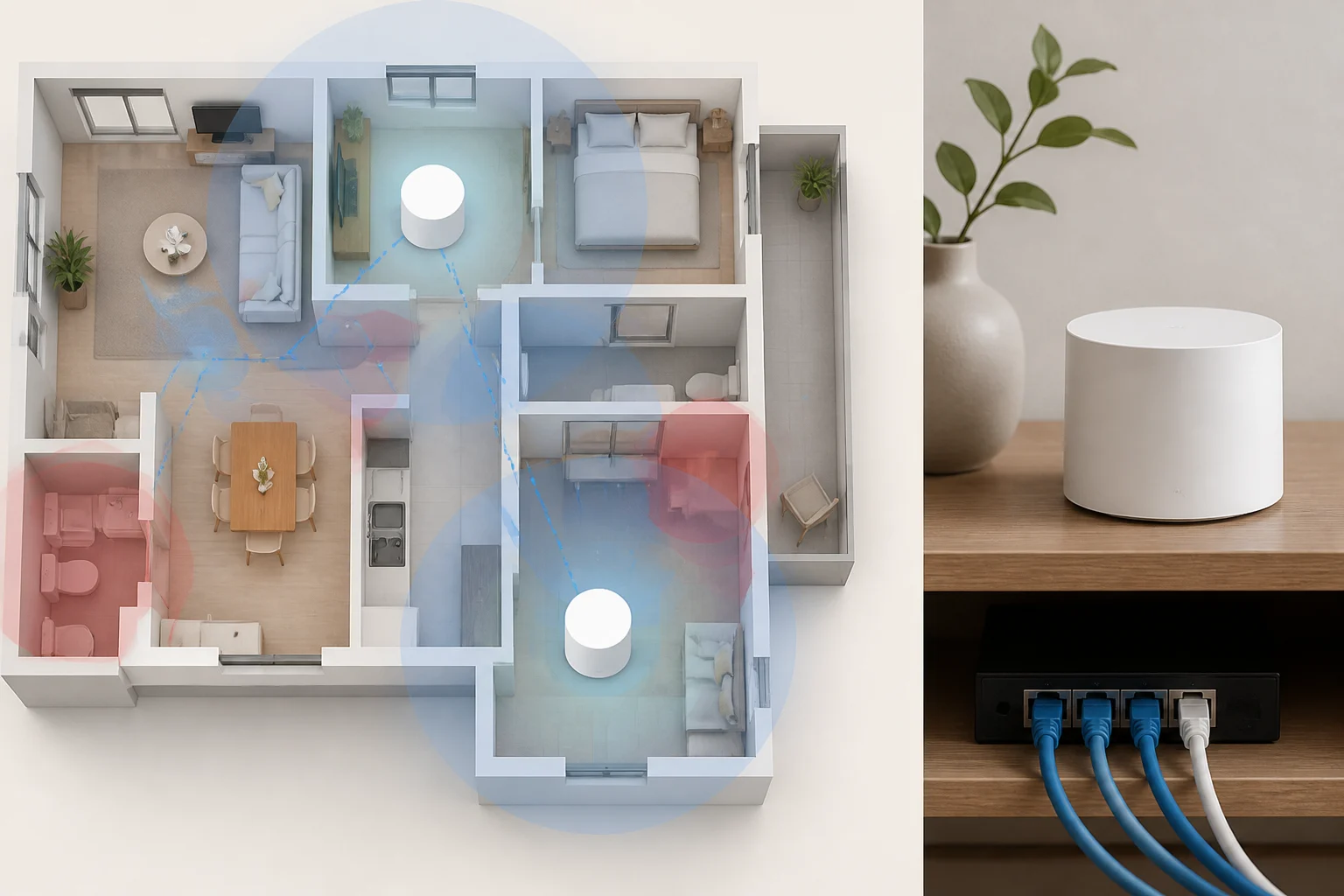
Geschwindigkeit vs. Stabilität: Warum „mehr Megabits“ ein instabiles Wi‑Fi nicht reparieren
In einem typischen Haushalt hängt die Nutzererfahrung stärker von Abdeckung und Störungsbeherrschung ab als von der nominalen Vertragsgeschwindigkeit. Die Angabe „bis zu X Mbit/s“ spiegelt den Durchsatz am Rand des Netzes des Anbieters wider, nicht zwingend das, was ein Smartphone in einem Raum zwei Wände weiter empfängt. In Funknetzen reduzieren physikalische Faktoren wie Dämpfung durch Wände, Entfernung und Kanalüberlappung die effektive Datenrate und die Verbindungskonstanz – selbst bei einem schnellen Tarif. Anders ausgedrückt: Ein Hochgeschwindigkeitsanschluss kann schlechte Ergebnisse liefern, wenn das Funkumfeld nicht mitspielt.
Moderne Heimnetze setzen auf Selbstregelungsmechanismen (z. B. Mesh‑Netze mit automatischer Kanalwahl und Roaming), um die Stabilität beim Bewegen in der Wohnung zu verbessern. Diese Systeme ersetzen jedoch kein gutes physisches Design: Standort und Backhaul bleiben entscheidend. Die Funkebene teilt sich die Luft mit Nachbarn und Ihren eigenen Geräten; sind zu viele Teilnehmer aktiv, wird das Netz unberechenbar, auch wenn der Tarif mehr Durchsatz verspricht. Bevor Sie mehr Geschwindigkeit buchen, sollten Sie prüfen, ob die Instabilität vom Provider oder vom internen Netz ausgeht. Der Vergleich kabelgebundener Tests am Router mit Wi‑Fi‑Messungen in Problemzonen hilft, die Ursache zu isolieren und Investitionen zu vermeiden, die das Hauptsymptom nicht lösen.
Standort und Störungen: dB gewinnen, ohne Hardware zu kaufen
Platzieren Sie den Access Point zentral und erhöht, fern von dichten Hindernissen und Quellen elektromagnetischen Rauschens – das verbessert oft deutlich das Signal‑Rausch‑Verhältnis. Eine kleine Umpositionierung kann mehrere dB Gewinn bringen, ausreichend, um zuvor schwankende Verbindungen zu stabilisieren. Geräte wie Mikrowellen sowie 2,4‑GHz‑Technologien (Bluetooth, Zigbee) teilen oder berühren das gleiche Spektrum und können Wi‑Fi beeinträchtigen, wenn sie dem Router zu nahe kommen oder wenn dieser auf überfüllten Kanälen arbeitet. Auch Materialien wie Stahlbeton, große Spiegel oder Metallschränke beeinflussen die Ausbreitung, indem sie Signale reflektieren oder absorbieren und Schattenzonen erzeugen.
In städtischen Umgebungen ist die Überbelegung durch Nachbar‑WLANs üblich. Eine grundlegende Maßnahme ist, den Router räumlich von Geräten zu trennen, die in denselben Bändern funken, und den Abstand zu Metallflächen zu vergrößern. Befinden sich Lautsprecher, Thermostate oder Smart‑Home‑Hubs per Wi‑Fi direkt neben dem Router, verringert Umpositionieren oder Verkabeln soweit möglich das Gesamtrauschen. Halten Sie den Router nach Möglichkeit frei, Antennen unverdeckt und nicht gestapelt mit anderer Hardware. Spektrumanalyse‑Tools und Netzwerkscanner visualisieren vor Änderungen, welche Kanäle und Bänder am wenigsten belegt sind: Sie sehen Netzdichte, empfangene Leistungen und Kanalbelegung und können so einfache Entscheidungen treffen – Router um einen Meter versetzen, Antennen drehen oder die Montagehöhe anpassen.
Bänder und Kanäle: wann 2,4, 5 oder 6 GHz sinnvoll sind und wie man sie konfiguriert
Das 2,4‑GHz‑Band bietet größere Reichweite, ist aber stör- und überlastungsanfälliger; 5 GHz liefert in dichten Umgebungen mehr Kapazität und Stabilität bei geringerer Durchdringung; 6 GHz (Wi‑Fi 6E/7) bringt breite, wenig genutzte Kanäle, die Überlappungen reduzieren. In 2,4 GHz sind nicht überlappende Kanäle (1, 6 und 11 in den meisten Regionen) der Grundsatz guter Koexistenz, um Ko‑Kanal‑ und Nachbarkanalstörungen zu begrenzen. Eine Kanalbreite von 20 MHz im 2,4‑GHz‑Band verringert das gegenseitige „Trampeln“ benachbarter Netze und sorgt meist für mehr Konstanz, als eine höhere theoretische Breite herauszupressen.
In Mesh‑Netzen sollen dynamische Kanalwahl und Lastverteilung zwischen Knoten die Qualität beim Bewegen der Geräte wahren, können aber eine schlechte Kanalauswahl oder ein überfülltes Band nicht vollständig kompensieren. Eine manuelle Anpassung der Breite (z. B. 20 MHz bei 2,4 GHz und 40/80 MHz bei 5 GHz – abhängig von der Umgebung) und das Zuweisen anspruchsvoller Geräte zu 5/6 GHz stabilisiert Videoanrufe und Streaming oft besser als ein Tarif‑Upgrade. Zusätzlich hilft es, SSIDs nach Band zu trennen oder vorsichtige Band‑Steering‑Regeln zu nutzen, damit fähige Geräte nicht am 2,4‑GHz‑Band hängen bleiben. Bei 6 GHz gilt: geringere Reichweite – nutzen Sie es für Räume nahe am Access Point und belassen Sie 5 GHz als Arbeitspferd für angrenzende Zimmer oder Etagen.
Verkabelung und Access Points: erst den Backhaul festigen
Für feste Plätze (Desktop‑PCs, Konsolen, Fernseher, Set‑Top‑Boxen) eliminiert ein Ethernet‑Link die Variabilität des Funkmediums und schafft Airtime für Geräte, die wirklich auf Wi‑Fi angewiesen sind. Ein einziges Kabel zu einem kleinen Switch im Wohnzimmerschrank kann TV, Konsolen und Player gleichzeitig stabilisieren und verhindert Aussetzer, wenn jemand mit Telefon oder Tablet durchs Haus läuft. Reicht die Abdeckung in entfernten Räumen nicht aus, sind zusätzliche, per Kabel angebundene Access Points oder ein Mesh‑System mit kabelgebundenem Backhaul dem reinen Funk‑Repeating vorzuziehen, da so Engpässe und Verluste durch Retransmits vermieden werden. Eine dedizierte Verbindung zwischen Knoten hält die Latenz konstanter und verringert Mikrounterbrechungen bei Übergaben zwischen Punkten.
Ist das Verlegen von Kabeln nicht möglich, können alternative Backhaul‑Technologien (MoCA über vorhandenes Koax oder qualitativ hochwertige Powerline‑/Ethernet‑Adapter) ausreichen, um einen sekundären Access Point mit stabiler Latenz und Durchsatz zu versorgen. In diesem Szenario lohnt es sich, jeden Adapter korrekt zu platzieren, Direkt‑Wandsteckdosen zu nutzen und Steckdosenleisten mit Überspannungsschutz zu meiden, die das Signal verschlechtern. In jedem Fall ist es wirkungsvoller, zuerst den internen Transport zu stabilisieren, bevor die gebuchte Geschwindigkeit erhöht wird: Ein internes Netz, das den heutigen Durchsatz nicht trägt, profitiert auch nicht von zusätzlichen Megabits. Praktisch ist, zunächst das kabelgebundene Rückgrat zu priorisieren und danach das Wi‑Fi zu feinabstimmen – in dem Wissen, dass der Backhaul nicht der Engpass ist.
Diagnose Schritt für Schritt: Provider vom internen Netz trennen
- Schritt 1: Messung per Kabel. Verbinden Sie einen Rechner per Ethernet direkt mit dem Router des Anbieters und führen Sie mehrere Tests zu unterschiedlichen Tageszeiten durch. Treten hier bereits deutliche Schwankungen auf, deutet das auf die Providerverbindung oder externe Überlastung hin. Deaktivieren Sie während der Tests andere Downloads oder Backups und wiederholen Sie mehrfach für einen verlässlichen Mittelwert.
- Schritt 2: Messung per Wi‑Fi am Router. Vergleichen Sie mit den Kabelwerten; ein starker Einbruch ohne Hindernisse deutet auf suboptimale Funkkonfiguration oder nahe Störer hin. Diese Messung schließt Distanzverluste aus und zeigt den Zustand der primären Funk‑Schnittstelle.
- Schritt 3: Messung in Problemzonen. Notieren Sie Band, Kanal, Feldstärke (RSSI) und Qualität (SNR) mit einer Analyse‑App. Ist das Signal stark, die Leistung aber schwach, sprechen Störungen oder Kanalüberlastung dafür. Ist das Signal schwach, Access Point versetzen oder einen zusätzlichen setzen. Dokumentieren Sie Ergebnisse mit Screenshots oder Notizen und halten Sie Bedingungen konstant (gleiche Zeit, gleiches Gerät) für sinnvolle Vergleiche. - Schritt 4: Bänder und Kanäle abstimmen. In 2,4 GHz die Kanäle 1/6/11 bei 20 MHz testen; in 5/6 GHz weniger belegte Kanäle und moderate Breiten evaluieren. Messungen wiederholen. Pro Durchgang nur eine Variable ändern (Kanal, Breite, Sendeleistung), um Verbesserungen oder Verschlechterungen klar zuzuordnen, und nach jedem Schritt ein paar Minuten warten, bis Clients neu aushandeln. - Schritt 5: Kritisches verkabeln. Ethernet für feste Geräte priorisieren und bei Mesh kabelgebundenen Backhaul aktivieren. Dadurch sinkt der Funkverkehr und die Gesamtstetigkeit steigt – auch für Geräte, die im Wi‑Fi bleiben. - Schritt 6: In realen Szenarien validieren. Videocalls und Streaming dort erneut testen, wo sie scheiterten; bleiben Probleme nur im Wi‑Fi bestehen und sind Kabeltests stabil, erst AP hinzufügen oder Standort optimieren, bevor der Tarif erhöht wird. Auch Uploads (Cloud‑Backups) und Latenz (Gaming oder Anrufe) prüfen, um sicherzustellen, dass die Verbesserung nicht nur Download‑Peaks betrifft.
Werkzeuge und Grenzen: was Ihre Hardware kann – und was nicht
Wi‑Fi‑Scan‑Apps erleichtern es, Nachbar‑Netze, Signalstärken und genutzte Kanäle zu erkennen; zusammen mit Spektrumanalyse helfen sie, nicht‑Wi‑Fi‑Störer (z. B. Mikrowellen oder Bluetooth‑Geräte) zu entdecken. Viele aktuelle Router und Mesh‑Systeme integrieren Selbstheilung, automatische Kanalwahl und Roaming – nützlich in Haushalten mit vielen Geräten und Bewegung. Nutzen Sie auch Client‑Berichte und deren zugeordnete Bänder: Wenn die meisten fähigen Geräte im 2,4‑GHz‑Band hängen, obwohl 5 GHz gut abgedeckt ist, Band‑Steering prüfen oder SSIDs trennen, um sie gezielt zu lenken.
Auch mit moderner Hardware gibt es physikalische Grenzen: Zu viele Wände, Etagen oder Metallstrukturen erfordern zusätzliche, gut platzierte Access Points. IoT‑Geräte, die nur 2,4 GHz beherrschen, können die Konfiguration einschränken, und manche ältere Clients kommen mit breiten Kanälen oder neuen Features schlecht zurecht. Deshalb gilt es, Kompatibilität und Stabilität auszubalancieren und zu verstehen, dass Feintuning iterativ ist: messen, eine Variable ändern, erneut messen. In mehrstöckigen Wohnungen gilt: Ein einzelner Router wird wahrscheinlich nicht reichen; verteilte Access Points mit gesichertem Backhaul sind der direkteste Weg zu einem berechenbaren Netz. Ebenso ist Sendeleistung kein Allheilmittel: Zu starkes Erhöhen erzeugt Asymmetrien (man hört Sie, aber Sie hören sie nicht) und mehr Nachbarstörungen – genau das Gegenteil dessen, was Sie verbessern wollen.