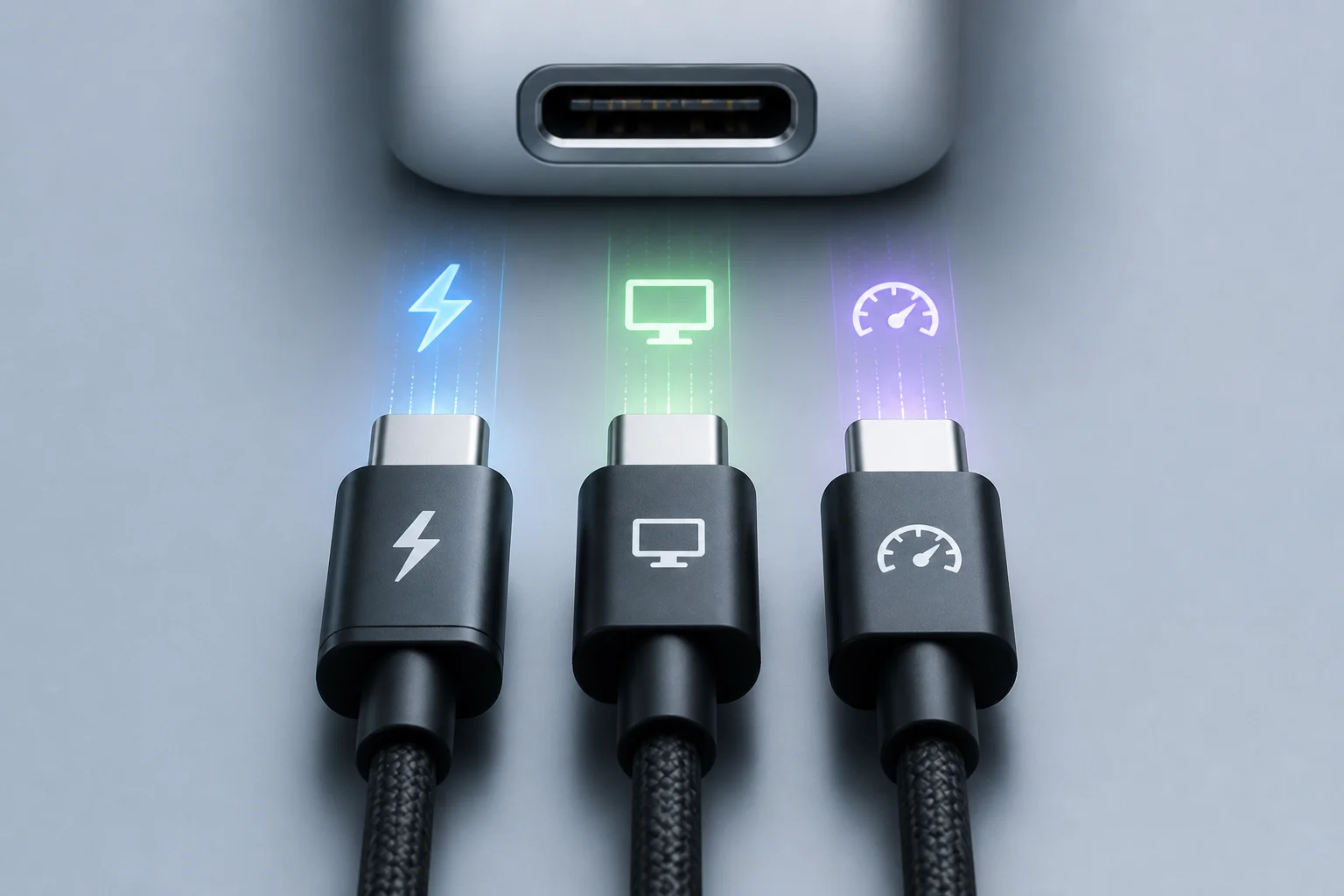
Ein Stecker, mehrere Protokolle
USB‑C beschreibt die Form von Stecker und Buchse, nicht die Funktionen, die dadurch aktiviert werden. Ein Port mit USB‑C‑Anschluss kann nur langsames USB 2.0 bereitstellen oder schnelles USB 3.x/USB4; zusätzlich kann er — muss aber nicht — Video über Alternativmodi wie DisplayPort Alt Mode übertragen sowie Laden über USB Power Delivery (USB PD) aushandeln. Die tatsächliche Kompatibilität wird gemeinsam von Hostgerät, Peripherie, Kabel und Ladegerät bestimmt; sie handeln das höchstmögliche gemeinsame Niveau aus. Wenn eines der Elemente limitiert, passt sich die gesamte Kette nach unten an — oder die Funktion schlägt fehl.
Zur Veranschaulichung: Denken Sie an USB‑C als Autobahn mit mehreren möglichen Spuren. Die bloße Existenz der Autobahn (der Stecker) garantiert nicht, dass alle Spuren offen sind: Möglicherweise ist nur die „Langsam‑Daten“-Spur (USB 2.0) freigegeben, vielleicht auch die schnellen Datenspuren (USB 3.x/USB4), oder Spuren werden für Video (DisplayPort Alt Mode) umgewidmet. Aktiv ist nur, was alle Komponenten gleichzeitig unterstützen. Wenn eine Komponente eine Funktion nicht versteht oder geringer ausgelegt ist, fällt alles auf den kleinsten gemeinsamen Nenner zurück.
Diese Vielfalt ist nicht hypothetisch: Produkte am Markt bewerben ausdrücklich sehr unterschiedliche Fähigkeitskombinationen. Es gibt USB‑C‑Kabel, die nur mit USB 2.0 synchronisieren, aber 100 W PD‑Laden unterstützen, und andere, die 10 Gbit/s oder 20 Gbit/s für Daten bieten oder für Videosignaltransport zertifiziert sind, sofern der Host DisplayPort Alt Mode beherrscht. Ebenso existieren USB‑C‑Ports an Notebooks oder Mainboards, die nur Daten und Basischarging ohne Video liefern; und Docks, die Daten, Video und Laden über ein einziges Kabel bündeln. Die Annahme „USB‑C kann alles“ führt schnell zu Frust.
Leistung und USB Power Delivery: Was 30 W, 60 W, 100 W oder 240 W wirklich bedeuten
Die Ladeleistung über USB‑C hängt von zwei Faktoren ab: dem Aushandlungsprotokoll (z. B. USB Power Delivery) und den elektrischen Fähigkeiten des Kabels (insbesondere seiner Stromstärke‑Spezifikation). Ladegeräte und Geräte mit USB PD veröffentlichen Spannungs-/Stromprofile und einigen sich dynamisch auf ein Niveau; ohne Einigung fällt das Laden auf Basiswerte wie 5 V/0,5–0,9 A zurück. Für hohe Leistungen muss das Kabel den erforderlichen Strom unterstützen und im Fall von Extended Power Range (EPR) Spannungen bis 48 V.
Ein Beispiel: Verbinden Sie ein 65‑W‑Ladegerät mit einem Notebook, das 65 W per PD akzeptiert, und nutzen Sie ein 3‑A‑Kabel (nominell 60 W), dann verhandelt das System das nächstliegende von allen erlaubte Profil — üblicherweise 20 V/3 A (≈60 W) — und die Ladeleistung liegt etwas unter dem Maximum des Notebooks. Verwenden Sie in derselben Situation ein zertifiziertes 5‑A‑Kabel, lässt sich 20 V/3,25 A oder das exakte vom Ladegerät angebotene Profil aushandeln, stets innerhalb der Kabelgrenze. Diese dynamische Anpassung ist beabsichtigt: Sie verhindert Überlastung und erhält Abwärtskompatibilität.
Am Markt gibt es Kabel mit der Aufschrift „PD 100 W (5 A) USB 2.0“, die schnell laden, aber Daten auf USB 2.0 begrenzen. Ebenso 60‑W‑(3‑A‑)Kabel für die meisten Smartphones und Tablets sowie EPR‑Kabel bis 240 W für anspruchsvolle Notebooks, vorausgesetzt Ladegerät und Gerät unterstützen dies. Versteht ein Glied in der Kette PD nicht oder erreicht die angegebene Leistung nicht, wird die Abgabe automatisch reduziert. Ergebnis können langsameres Laden, Halten des Akkustands unter Nutzung statt Aufladen oder eingeschränkte Leistungsmodi des Notebooks sein, weil der USB‑C‑Port nicht genug Leistung liefert.
Video über USB‑C: DisplayPort Alt Mode und Varianten
Video über USB‑C ist nicht automatisch: Der Host‑Port muss einen Alternativmodus implementieren, am häufigsten den von VESA definierten DisplayPort Alt Mode. Dabei werden die Hochgeschwindigkeits‑Leitungen des Steckers umgewidmet, um ein DisplayPort‑Signal an Monitor, Dock oder Adapter zu übertragen. Die Unterstützung hängt vom Controller und der Firmware des Geräts ab; fehlt sie, zeigt ein passiver USB‑C‑auf‑HDMI/DP‑Adapter trotz passender Form keinen Bildinhalt.
Ein wichtiger Unterschied: „Passive“ USB‑C‑auf‑DisplayPort‑ oder HDMI‑Adapter sind fast immer auf DisplayPort Alt Mode im Host angewiesen. Unterstützt der Rechner ihn nicht, erzeugen diese Adapter kein Videosignal. Manche „aktiven“ Docks/Adapter hingegen enthalten einen Chip, der Daten über USB entgegennimmt und Video über ein zusätzliches Protokoll ausgibt; das erfordert spezifische Treiber und verbraucht USB‑Bandbreite — es ist nicht gleichbedeutend mit nativem DP Alt Mode. In modernen Monitoren und Docks findet man Spezifikationen wie „USB‑C (DP Alt Mode) + PD 90 W“: Ein einziges Kabel kann das Notebook versorgen und das Bild übertragen und teils auch USB‑Daten zu den Monitor‑Peripheriegeräten. Das Ergebnis hängt davon ab, ob das Notebook diesen Alternativmodus implementiert und ob das Kabel die Signalintegrität bei der nötigen Geschwindigkeit wahrt.
Datenrate: USB 2.0, USB 3.x, USB4 und Thunderbolt
Bei Daten legt USB‑C die Geschwindigkeit nicht fest. Viele lange oder günstige Ladekabel sind als „USB 2.0“ (bis 480 Mbit/s) gekennzeichnet, obwohl sie hohe PD‑Leistung unterstützen. Für 5 oder 10 Gbit/s (USB 3.2 Gen 1/Gen 2) oder mehr muss das Kabel entsprechend aufgebaut und oft gekennzeichnet sein. USB4 und Thunderbolt erhöhen die Anforderungen weiter und benötigen trotz identischem Stecker qualifizierte Controller und Kabel, um 20/40 Gbit/s oder mehr zu erreichen.
Zudem kann der End‑zu‑End‑Pfad Flaschenhälse einführen. Eine „10‑Gbit/s“‑SSD an einem Port, der nur USB 3.2 Gen 1 bereitstellt, wird maximal 5 Gbit/s aushandeln — selbst mit 10‑Gbit/s‑Kabel. Und wenn ein Hub dazwischen nur 5 Gbit/s kann, ist das die Obergrenze für alle daran hängenden Geräte. Angaben wie „kompatibel mit USB 3.0/3.1/3.2, USB4, Thunderbolt 3/4“ bei Gehäusen, Hubs und Docks bedeuten meist physische Interoperabilität mit verschiedenen Hosts und Kabeln — nicht, dass stets die Maximalrate erreicht wird. Die reale Leistung hängt von Host, Kabel, Gerät, Länge und Verarbeitungsqualität ab.
Kabel und Kennzeichnung: das Kleingedruckte verstehen
Ein Kabel sollte drei Kerndaten nennen: a) Datengeschwindigkeit (z. B. USB 2.0, 5/10/20 Gbit/s oder USB4), b) Leistungsfähigkeit (3 A/60 W, 5 A/100 W oder 240 W EPR) und c) ggf. Zertifizierung durch Organisationen wie die USB‑IF. Manche Hersteller bieten „nur Laden“‑Kabel oder „Sync & Charge“‑Kabel an; bei letzteren wird zwischen USB 2.0 und Hochgeschwindigkeit unterschieden. Fehlt eine Geschwindigkeitsangabe, ist in der Regel USB 2.0 gemeint.
Achten Sie auch auf Praxisthemen: Die Länge beeinflusst die Signaldämpfung; je länger das Kabel, desto schwieriger ist es, 10 Gbit/s oder mehr fehlerfrei zu halten — viele lange Kabel begrenzen daher offiziell ihre Datenrate. Steckerdesign und Schirmung bestimmen die Störfestigkeit; ein gutes Kabel weist sichtbar auf Zertifizierungen hin und ist oft dicker, weil hochwertige differentielle Adernpaare verbaut sind. Um Mehrdeutigkeiten zu vermeiden, suchen Sie nach klaren Kennzeichnungen am Kabel oder der Verpackung und nach USB‑IF‑Zertifizierung samt Leistungsangabe. Nicht extrapolieren: Ein 100‑W‑Kabel kann bei Daten nur USB 2.0 bieten; ein 10‑Gbit/s‑Kabel kann auf 3 A limitiert sein; ein sehr langes Kabel kann die Ladeleistung halten, aber das Datensignal verschlechtern.
Checkliste vor dem Kauf oder Anschluss
- Laden? Prüfen Sie, ob Ladegerät und Gerät USB Power Delivery beherrschen und die angegebene Leistung Ihren Bedarf deckt; bestätigen Sie, dass das Kabel den nötigen Strom/Spannung unterstützt (3 A/5 A, SPR/EPR). Benötigt Ihr Notebook 90–100 W, kann ein 3‑A‑Kabel das Maximum verfehlen — Laden wird langsamer oder unter Dauerlast unzureichend.
- Video? Stellen Sie sicher, dass der Host‑Port DisplayPort Alt Mode (oder den benötigten Alternativmodus) unterstützt und Monitor/Adapter dies ebenfalls tun. Ohne Alternativmodus gibt es mit passiven Adaptern kein Bild über USB‑C. Bei aktiven Adaptern prüfen Sie Treiberanforderungen und Auswirkungen auf die verfügbare USB‑Bandbreite.
- Geschwindigkeit? Prüfen Sie, welche Datenversion Sie wirklich benötigen (USB 2.0 vs. 5/10/20 Gbit/s, USB4/Thunderbolt), und ob Kabel und beide Enden diese implementieren. Fehlt eine Angabe, ist bei generischen oder langen Ladekabeln meist USB 2.0 anzunehmen. Beachten Sie die Länge: Für 10 Gbit/s oder mehr kurze, zertifizierte Kabel nutzen.
Praxisfälle: Was die Portform garantiert — und was nicht
- „USB‑C 100 W, USB 2.0“-Kabel: lädt ein kompatibles Notebook mit hoher Leistung schnell, überträgt Daten aber wie ein altes Kabel; ungeeignet für hohe Datenraten und trägt allein kein Video. Dieses legitime, häufige Produktmuster spart Kosten für Schirmung und Hochgeschwindigkeits‑Paare.
- Monitor oder Dock „USB‑C (DP Alt Mode) + PD 90 W“: kann ein Notebook laden und Bild über dasselbe Kabel empfangen, sofern das Notebook DisplayPort Alt Mode unterstützt. Andernfalls bleibt der USB‑C‑Port auf Daten/Laden ohne Bild beschränkt.
- Speichergehäuse „kompatibel mit USB 3.x/USB4/Thunderbolt“: weist auf den physischen USB‑C‑Port und einen Controller hin, der mit mehreren Standards verhandeln kann. Die Endgeschwindigkeit hängt von Host und Kabel ab. An einem System mit nur USB 3.2 Gen 1 überschreitet das Gehäuse 5 Gbit/s nicht, selbst wenn Kabel und Laufwerk mehr können.