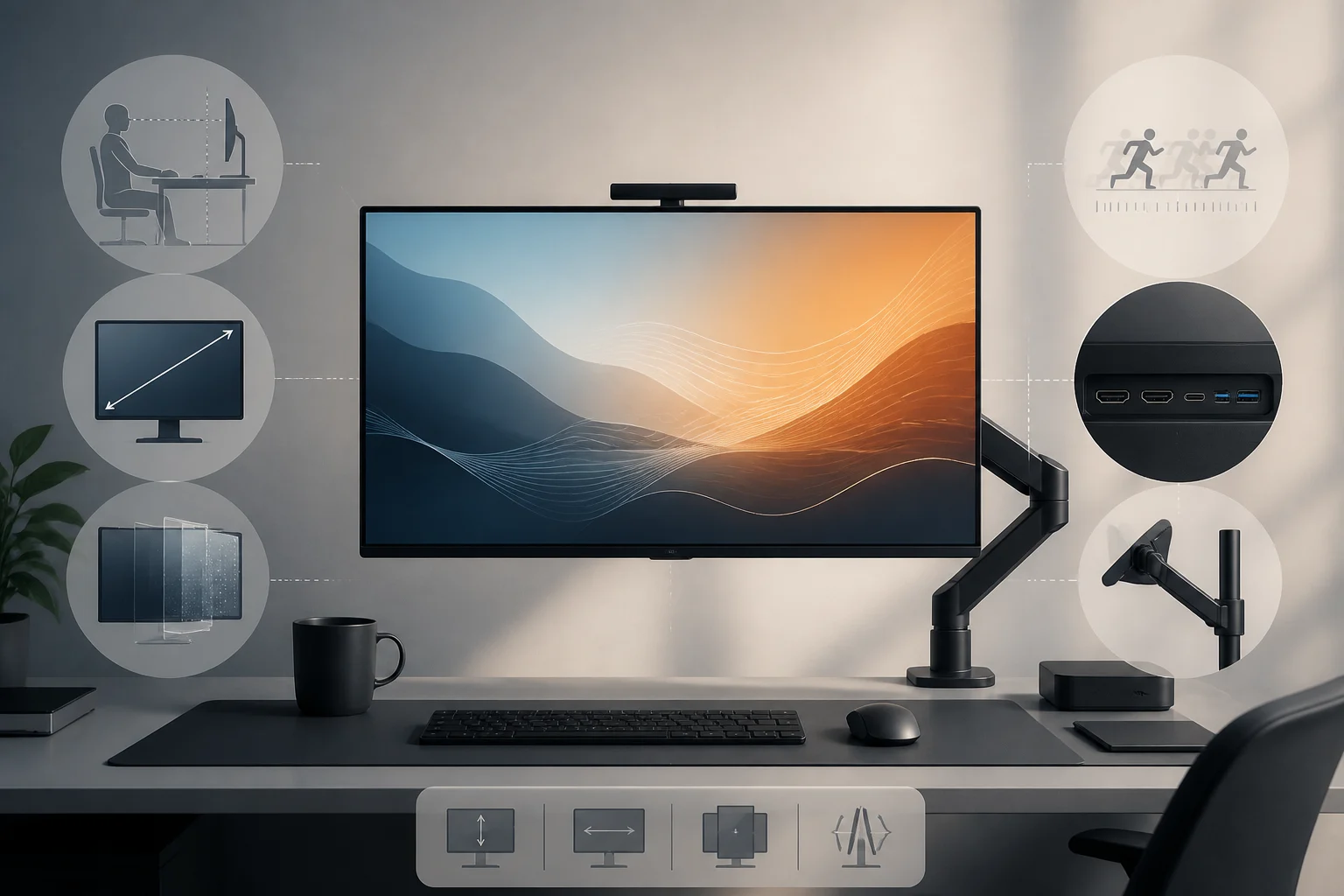
1) Tamaño, resolución y distancia: la trifecta que define la nitidez útil
La resolución por sí sola no determina lo nítido o cómodo que se verá un monitor. Lo que percibes en el escritorio depende de cómo combinan el tamaño físico de la pantalla, la cantidad de píxeles y la distancia a la que te sientas. A igual resolución, un panel más grande reparte los mismos píxeles en más superficie; a igual tamaño, una resolución mayor concentra más detalle por pulgada. El tercer elemento —la distancia— cambia el ángulo subtendido y, por tanto, la legibilidad y el espacio de trabajo efectivo sin escalado. Mejorar uno sin considerar los demás suele generar un nuevo límite: por ejemplo, subir a 4K en 27 pulgadas para terminar usando escalado alto que anula el supuesto “espacio extra”.
Una forma práctica de decidir: define tu distancia típica (por ejemplo, 60–80 cm en escritorios domésticos) y calcula la densidad aparente que te resulta cómoda para texto. A muchos usuarios les funciona QHD (2560×1440) en 27 pulgadas sin escalado o con escalado ligero; 4K en 27 pulgadas suele requerir escalado del 125–150%, que preserva nitidez pero no aumentará tanto el espacio. Si te sientas más lejos o prefieres iconos grandes, un 32 pulgadas 4K ofrece letras más generosas sin perder detalle, mientras que para escritorios compactos un 24–25 pulgadas 1080p o 1440p puede equilibrar densidad y ergonomía. La clave no es la cifra “máxima”, sino la combinación que minimiza el esfuerzo visual y evita ajustes de escalado extremos.
Conviene también considerar la relación de aspecto y cómo se traduce en área utilizable. Un 16:9 es versátil para la mayoría de tareas, mientras que 16:10 añade altura para documentos y líneas de código sin aumentar en exceso el ancho. Los ultrapanorámicos 21:9 o 32:9 sustituyen arreglos de dos monitores y mejoran la continuidad del espacio, pero exigen más amplitud de escritorio y una distancia adecuada para que los bordes no queden fuera de tu zona de enfoque cómoda. En todos los casos, el objetivo es que el tamaño aparente de fuentes e iconos resulte legible sin forzar la vista ni depender de escalados drásticos que resten el supuesto beneficio de la resolución más alta.
2) Tecnologías de panel: IPS, VA, OLED y variantes
Cada tecnología de panel trae fortalezas y concesiones que cambian con el uso. Los IPS modernos ofrecen colores consistentes y ángulos de visión amplios, adecuados para contenido variado y trabajo con color de nivel no crítico. Los VA destacan por su contraste nativo más alto —negros más profundos—, lo que favorece cine y juegos oscuros, a costa de ángulos algo más limitados y, en algunos modelos, transiciones grises más lentas. Los OLED y QD‑OLED llevan el negro casi absoluto y tiempos de respuesta muy rápidos, con riesgo de retención/burn‑in mitigado por funciones de protección y, a veces, un brillo a pantalla completa inferior al pico en ventanas pequeñas.
En gamas recientes verás términos como “Fast IPS”, “Rapid IPS” o “QD‑OLED”. No son categorías estandarizadas universales, sino marcas comerciales que apuntan a paneles IPS optimizados para respuesta más veloz y a OLED con filtro de puntos cuánticos para mayor volumen de color. Para lectura meticulosa de especificaciones, fíjate en métricas comparables: cobertura de gamas (sRGB/DCI‑P3), uniformidad, contraste y, si te importa el movimiento, tiempos de gris a gris (GtG) y gestión de sobreimpulso (overdrive).
Además de la tecnología central, influyen el tratamiento de superficie (mate vs. brillo), la uniformidad de negro en entornos oscuros y fenómenos típicos de cada tipo. En IPS es habitual el IPS glow —un velo más claro en ángulos extremos— que varía entre unidades; en VA puede aparecer black smearing en transiciones oscuras cuando el sobreimpulso no está bien ajustado; en OLED, los algoritmos ABL que limitan el brillo total para preservar el panel pueden hacer que grandes superficies blancas no alcancen el mismo nivel que picos en ventanas pequeñas. Ninguno de estos efectos invalida la tecnología, pero conviene ponderarlos según tus prioridades y el entorno donde usarás el monitor.
3) Frecuencia de refresco y tiempo de respuesta: movimiento nítido sin artefactos
La frecuencia de refresco eleva cuántos fotogramas por segundo puede mostrar el panel. Pasar de 60 Hz a 120/144 Hz suaviza el desplazamiento y reduce el desenfoque percibido, útil no solo en juegos sino también en ventanas que se mueven y desplazamiento de texto. Sin embargo, la fluidez real depende de la cadena completa: tu GPU/SoC debe generar suficientes fps y el panel debe transicionar de un tono a otro con rapidez y sin sobreimpulso excesivo que cause estelas inversas. La compatibilidad con tecnologías adaptativas (Adaptive‑Sync/FreeSync/G‑SYNC Compatible) ayuda a sincronizar frecuencia del monitor y fps de la GPU dentro de un rango útil, reduciendo tearing y stutter.
Al comparar, mira el “rango activo” de la sincronización adaptativa (por ejemplo, 48–144 Hz) y la latencia de entrada además de la cifra máxima de Hz. Un 240 Hz puede aportar poco si tu equipo rara vez supera 120 fps o si el tiempo de respuesta GtG es lento. Por el contrario, un buen 144 Hz con respuesta bien calibrada y un rango amplio de VRR ofrece una experiencia más consistente en títulos variados y en tareas cotidianas.
Otro aspecto práctico es cómo implementa cada fabricante el overdrive a distintos Hz. Algunos monitores ajustan el sobreimpulso de manera dinámica con VRR para minimizar estelas y coronas en todo el rango; otros requieren elegir un modo que quizá sea óptimo a la frecuencia máxima pero genere artefactos a tasas más bajas. Si valoras la claridad de movimiento en lectura o edición, explora también funciones como BFI/ULMB o estroboscopio de retroiluminación cuando estén disponibles: pueden mejorar la nitidez percibida en desplazamientos, con la contrapartida de pérdida de brillo y, en ocasiones, parpadeo visible para personas sensibles.
4) Color, calibración y HDR: qué importa de verdad
Para trabajo y ocio de color, revisa cobertura y precisión: sRGB al 99–100% es suficiente para la mayoría del contenido web y ofimática; DCI‑P3 alto (≈95–99%) y delta E bajo interesan a creadores que necesitan gamas más amplias. Aun con buena cobertura, una calibración básica (incluso con perfiles ICC del fabricante) mejora la consistencia entre aplicaciones. Recuerda que la profundidad de color efectiva, la uniformidad de panel y la estabilidad del brillo influyen tanto como el porcentaje de gama publicitado.
Trabajar en espacios amplios como DCI‑P3 con contenido pensado para sRGB puede producir sobresaturación perceptible. Por eso, resultan útiles los modos sRGB bloqueados bien implementados, o el control de saturación por software cuando se requiere fidelidad en entornos mixtos. Si alternas tareas, valora menús OSD claros y preajustes de imagen consistentes para cambiar rápidamente entre modos sin tener que reajustar cada parámetro.
En HDR, los logos importan, pero su interpretación práctica también. VESA DisplayHDR 400 exige un umbral de brillo limitado y no implica atenuación local; suele ofrecer “compatibilidad” básica más que impacto cinematográfico. Para un HDR convincente en LCD se busca atenuación local de matriz (FALD o mini‑LED) y certificaciones superiores (600/1000) junto con un contraste nativo alto. En OLED, los negros perfectos y la certificación “True Black 400/500” pueden producir HDR más perceptible incluso con menores nits a pantalla completa. No compres solo por el logo: contrasta el tipo de panel, el método de atenuación y las cifras de brillo sostenido. También ten en cuenta que el contenido y el sistema operativo influyen: una buena implementación HDR en el software y juegos es tan determinante como la capacidad del monitor.
5) Ergonomía: postura, fatiga y salud a largo plazo
Un buen monitor no solo se ve bien: debe ajustarse bien. Asegúrate de contar con altura regulable, inclinación, giro y, si lo necesitas, pivotado a vertical. Los brazos VESA liberan espacio y alinean varios monitores, permitiendo situar la línea superior de la pantalla a la altura de tus ojos y mantener codos y muñecas en posturas neutrales. Para sesiones largas, configura brillo y contraste acordes a tu entorno, aplica descansos regulares y evita reflejos con posiciones y acabados adecuados.
Si trabajas muchas horas, prioriza una base o brazo que te facilite microajustes frecuentes. Una ergonomía pobre perpetúa tensiones cervicales y fatiga ocular incluso con el mejor panel. Piensa también en la anchura total del escritorio y en la profundidad necesaria para tu distancia objetivo; un ultrapanorámico puede forzar giros de cuello si está demasiado cerca o mal curvado para tu envergadura visual.
Además, valora aspectos de confort visual como la estabilidad de PWM en la retroiluminación —para reducir posibles molestias por parpadeo—, la presencia de modos de baja luz azul bien calibrados que mantengan el balance de color sin virarlo en exceso, y la calidad del tratamiento antirreflejos. Algunas superficies muy mates difuminan reflejos pero pueden restar contraste percibido; otras, más satinadas, mantienen mejor el microcontraste a costa de reflejar más en entornos con luces puntuales. Adaptar el entorno (posición de lámparas, cortinas, orientación del monitor) suele rendir más que depender únicamente del acabado.
6) Conectividad y funciones: que todo tu sistema “hable” bien
Verifica que tus salidas y cables soportan la resolución, frecuencia y funciones que quieres. DisplayPort y HDMI no son equivalentes: según la versión del puerto en tu PC/portátil/consola, puede variar el acceso a 1440p/240 Hz, 4K/120–144 Hz, VRR y HDR a profundidad de color completa. Un error común es comprar un monitor capaz y luego conectarlo por un puerto/cable que limita a 4K60 o desactiva VRR. Si te interesan KVM, USB‑C con carga, PIP/PBP o altavoces, comprueba también qué puertos los habilitan y con qué anchos de banda.
Para aprovechar consolas, revisa el soporte de 120 Hz, VRR y HDR por HDMI; para PC, DP suele ser más flexible a altas tasas. Si vas a alternar varios equipos, un conmutador KVM integrado o al menos un hub USB estable simplifica el flujo. Evita depender de funciones propietarias si vas a mezclar marcas; apuesta por estándares reconocibles (VESA Adaptive‑Sync, DisplayHDR, USB‑IF para USB‑C/PD).
Si contemplas USB‑C, fíjate en la potencia de carga anunciada y en si el modo alt DP por USB‑C mantiene la resolución y frecuencia deseadas junto con datos del hub. En algunos casos, la entrega de energía alta puede coexistir con limitaciones en el ancho de banda de video o en la cantidad de puertos USB activos. También es útil comprobar si el monitor recuerda configuraciones por entrada (por ejemplo, distintos perfiles de color u overdrive para HDMI y DP) y si el firmware es actualizable para corregir compatibilidad con dispositivos o mejorar la gestión de VRR.
7) Configuraciones ejemplo: cómo leer una ficha técnica sin caer en trampas
Un monitor IPS QHD de 27 pulgadas con 144 Hz, cobertura sRGB cercana al 99% y Adaptive‑Sync suele ser un “punto dulce” para uso mixto: texto nítido a distancia de escritorio típica, fluidez perceptible y colores consistentes sin depender de GPU extrema. Si el marketing presume de 1 ms GtG, busca notas sobre la condición de esa cifra (a menudo en ajustes de sobreimpulso que introducen artefactos). Si menciona DisplayHDR 400, piensa en “HDR básico”; valora más el contraste real del panel y, si es OLED, la certificación “True Black”.
Para perfiles específicos: jugadores competitivos priorizarán 240 Hz o más, pero con rango VRR útil y tiempo de respuesta equilibrado; creadores mirarán DCI‑P3 alto y uniformidad, quizá optando por 32 pulgadas 4K para espacio en timeline; cinéfilos valorarán contraste alto (VA u OLED) y buen control de negros. En todos los casos, recuerda el principio de la guía: optimiza el conjunto —tamaño, distancia, densidad, movimiento, color, puertos y ergonomía— y evitarás que el siguiente límite te espere en el escritorio.
Cuando leas hojas técnicas, interpreta las cifras en contexto. Un 27” 4K brillante en papel puede no darte más productividad si terminas en escalado alto; un 240 Hz con GtG teórico rápido puede exhibir coronas si el overdrive agresivo es la condición para ese número; un HDR con certificación de nivel de entrada puede mejorar picos locales pero no transformar escenas completas si carece de atenuación efectiva. Cruza siempre especificaciones con reseñas que midan uniformidad, tiempos de respuesta reales a varias frecuencias y comportamiento del VRR. Tu objetivo no es coleccionar máximos, sino construir el equilibrio que mejor se adapte a tu espacio, tus hábitos y tu hardware.