Velocidad frente a estabilidad: por qué “más megas” no corrigen una Wi‑Fi inestable
En una vivienda típica, la calidad de la experiencia depende más de la cobertura y de la contención de interferencias que de la velocidad nominal del contrato. La cifra de “hasta X Mbps” refleja el caudal al borde de la red del operador, no necesariamente lo que recibe un móvil en una habitación separada por dos muros. En redes inalámbricas, factores físicos como atenuación por paredes, distancia y solapamiento de canales reducen la tasa efectiva y la constancia de la conexión incluso con un plan rápido. Dicho de otro modo: una conexión contratada a alta velocidad puede dar resultados pobres si el medio radio no acompaña.
Las redes domésticas modernas adoptan mecanismos de autorregulación (por ejemplo, redes malladas con gestión automática de canales y roaming) para mejorar la estabilidad al moverse por casa. Sin embargo, estos sistemas no sustituyen un buen diseño físico: la ubicación y el backhaul siguen siendo decisivos. La capa inalámbrica comparte el aire con vecinos y con tus propios equipos; cuando hay demasiados contendientes, la red se vuelve errática aunque la tarifa prometa más caudal. Antes de contratar más velocidad, conviene verificar si la inestabilidad proviene del proveedor o de la red interna. La comparación de pruebas por cable junto al router con mediciones Wi‑Fi en zonas problemáticas ayuda a aislar la causa y evita inversiones que no resuelven el síntoma principal.
Ubicación e interferencias: ganar dB sin comprar hardware
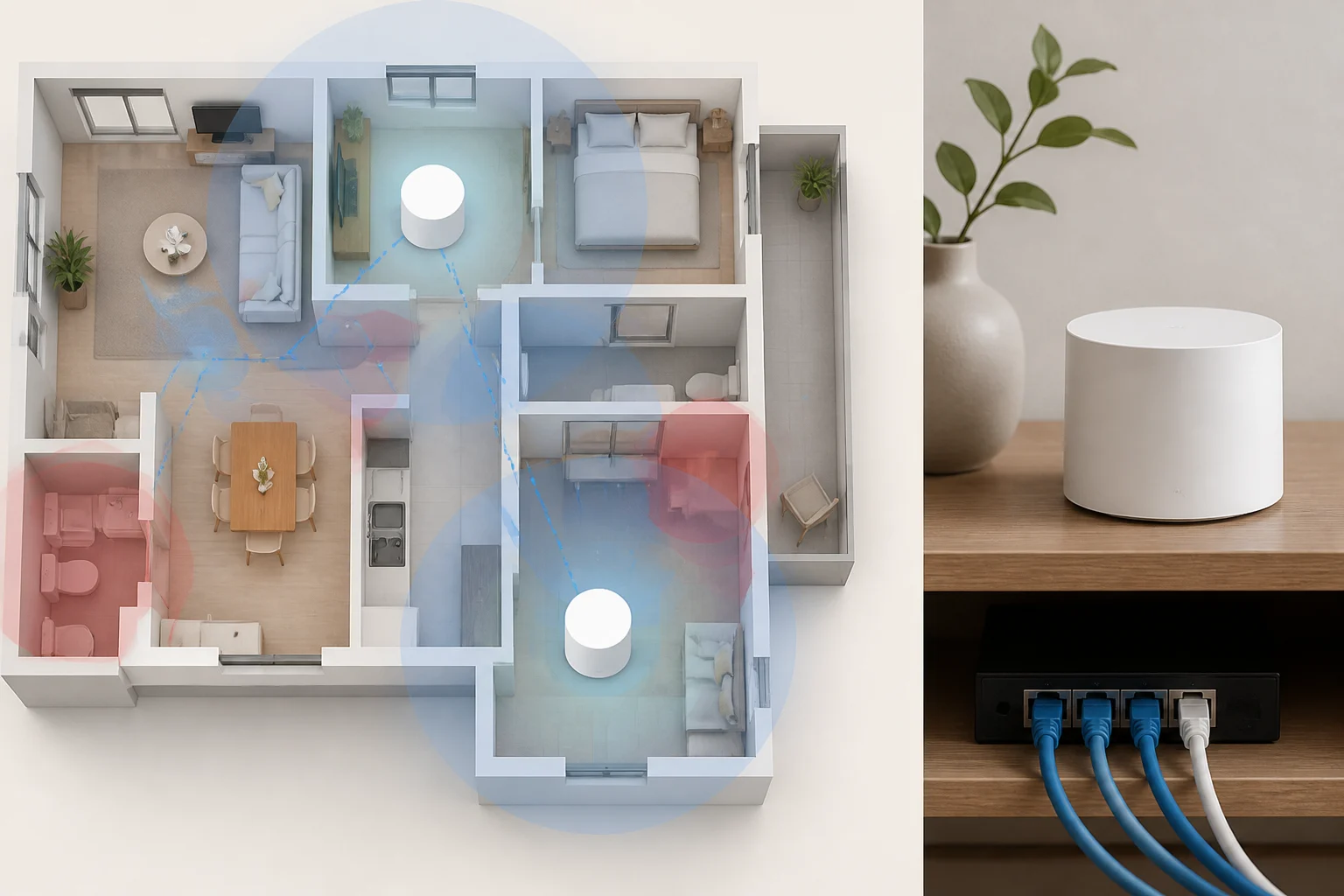
Colocar el punto de acceso en una posición central y elevada, lejos de obstáculos densos y de fuentes de ruido electromagnético, suele mejorar notablemente la relación señal‑ruido. Una pequeña reubicación puede traducirse en varios dB de mejora, suficientes para estabilizar conexiones que antes fluctuaban. Electrodomésticos como microondas, y tecnologías concurrentes en 2,4 GHz (Bluetooth, Zigbee) comparten o colindan en espectro y pueden degradar la Wi‑Fi si están muy próximos al router o si este opera en canales saturados. También influyen materiales como hormigón armado, espejos grandes o armarios metálicos, que reflejan o absorben parte de la señal y crean zonas de sombra.
En entornos urbanos, la congestión de redes vecinas es habitual. Un ajuste básico es separar físicamente el router de dispositivos que emitan en las mismas bandas y minimizar su cercanía a superficies metálicas. Si hay altavoces, termostatos o hubs domóticos conectados por Wi‑Fi situados junto al router, reubicar o cablear lo posible reduce el ruido agregado. Siempre que puedas, deja el router despejado, con las antenas libres y sin apilarlo con otros equipos. Herramientas de análisis de espectro y escáneres de redes ayudan a visualizar qué canales y bandas están más libres antes de hacer cambios: verás densidad de redes, potencias recibidas y ocupación de canal, lo que orienta decisiones simples como mover el router un metro, girar antenas o cambiar la altura a la que está instalado.
Bandas y canales: cuándo usar 2,4, 5 o 6 GHz y cómo configurarlos
La banda de 2,4 GHz ofrece mayor alcance pero es más propensa a interferencias y a la congestión; la de 5 GHz mejora capacidad y estabilidad en entornos densos a costa de menor penetración; 6 GHz (Wi‑Fi 6E/7) añade canales anchos poco utilizados que reducen el solapamiento. En 2,4 GHz, el uso de canales no solapados (1, 6 y 11 en la mayoría de regiones) es un principio de convivencia para limitar interferencias co‑canal y adyacentes. Mantener el ancho a 20 MHz en 2,4 GHz reduce el pisoteo mutuo entre redes cercanas y suele aportar más consistencia que intentar exprimir más ancho teórico.
En redes malladas, la selección dinámica de canal y el equilibrio de carga entre nodos buscan mantener la calidad al desplazar dispositivos, pero no corrigen por completo un canal elegido inadecuadamente o una banda saturada. Ajustar manualmente el ancho de canal (por ejemplo, 20 MHz en 2,4 GHz y 40/80 MHz en 5 GHz según el entorno) y reasignar dispositivos exigentes a 5/6 GHz puede estabilizar videollamadas y streaming más que subir la tarifa. Además, separar SSID por banda o usar band‑steering con criterios conservadores ayuda a que los dispositivos que pueden aprovechar 5/6 GHz no se queden anclados en 2,4 GHz. Si cuentas con 6 GHz, recuerda que su alcance es menor: úsalo para estancias próximas al punto de acceso y deja 5 GHz como banda de trabajo general en plantas o habitaciones contiguas.
Cableado y puntos de acceso: backhaul sólido primero
Para puestos fijos (PC de escritorio, consolas, TV, decodificadores), un enlace Ethernet elimina variaciones propias del medio radio y libera aire para los dispositivos que sí dependen de Wi‑Fi. Un solo cable a una regleta de puertos en el mueble del salón puede estabilizar televisión, consolas y reproductores a la vez, y evita cortes cuando alguien se mueve por la casa con un teléfono o tableta. Si la cobertura es insuficiente en estancias alejadas, añadir puntos de acceso cableados o un sistema mesh con backhaul por cable es preferible a repetir señales de forma inalámbrica, porque evita cuellos de botella y pérdidas por retransmisiones. Un enlace dedicado entre nodos mantiene más constante la latencia y reduce la probabilidad de microcortes en traspasos entre puntos.
Si no es viable tender cable, valorar tecnologías alternativas para backhaul (MoCA sobre coaxial existente o adaptadores Ethernet‑over‑Power de calidad) puede ser suficiente para alimentar un punto de acceso secundario con latencia y caudal estables. En ese escenario, conviene dedicar unos minutos a ubicar correctamente cada adaptador, usar tomas directas de pared y evitar regletas con supresores que degraden la señal. En cualquier caso, resulta más eficaz estabilizar el transporte interno antes de aumentar la velocidad contratada: una red interna que no sostiene el caudal actual tampoco aprovechará megas adicionales. Un enfoque práctico es priorizar el esqueleto cableado y, solo después, ajustar la capa Wi‑Fi con la calma de saber que el backhaul no es el cuello de botella.
Diagnóstico paso a paso: separar proveedor de red interna
- Paso 1: medir por cable. Conecta un ordenador por Ethernet directo al router del operador y realiza varias pruebas en diferentes momentos del día. Si aquí ya hay inestabilidad marcada, puede apuntar a la conexión del proveedor o a saturación externa. Asegúrate de desactivar otras descargas o copias de seguridad durante la prueba, y repite varias veces para obtener un promedio fiable. - Paso 2: medir por Wi‑Fi junto al router. Compara con las cifras por cable; una caída pronunciada sin obstáculos sugiere configuración radio subóptima o interferencias cercanas. Esta medición descarta pérdidas por distancia y te indica la salud de la interfaz inalámbrica principal.
- Paso 3: medir en las zonas problemáticas. Anota banda, canal, intensidad (RSSI) y calidad (SNR) con una app de análisis. Si la señal es fuerte pero el rendimiento es pobre, el problema puede ser interferencia o saturación del canal. Si la señal es débil, reubicar AP o añadir un punto de acceso. Documenta los resultados con capturas o notas y mantén constantes las condiciones (misma hora, mismo dispositivo) para comparar con sentido. - Paso 4: ajustar bandas y canales. En 2,4 GHz, prueba 1/6/11 y 20 MHz; en 5/6 GHz, evalúa canales menos poblados y anchos moderados. Repite mediciones. Cambia solo una variable cada vez (canal, ancho, potencia de transmisión) para atribuir con claridad las mejoras o empeoras, y espera unos minutos tras cada ajuste para que los clientes renegocien. - Paso 5: cablear lo crítico. Prioriza Ethernet para equipos fijos y, si usas mesh, habilita backhaul cableado. Con ello, reduces tráfico en el aire y mejoras la consistencia de toda la red, incluso para los equipos que permanecerán en Wi‑Fi. - Paso 6: validar en escenarios reales. Repite videollamadas y streaming donde fallaban; si persisten solo por Wi‑Fi y las pruebas por cable son estables, considera añadir AP o optimizar ubicación antes de subir de plan. Valida también subidas (copias en la nube) y latencia (juegos o llamadas) para confirmar que la mejora no es únicamente de pico de descarga.
Herramientas y límites: qué esperar y qué no de tu hardware
Aplicaciones de exploración Wi‑Fi facilitan identificar redes vecinas, potencia de señal y canales en uso; combinadas con análisis de espectro, ayudan a detectar interferencia no‑Wi‑Fi (por ejemplo, microondas o dispositivos Bluetooth). Muchos routers y sistemas mesh actuales integran funciones de autorreparación, selección automática de canal y roaming, útiles para hogares con múltiples dispositivos y movilidad. Aprovecha también los informes de clientes conectados y su banda asociada: si la mayoría de dispositivos capaces está en 2,4 GHz pese a tener buena señal de 5 GHz, revisa band‑steering o separa SSID para dirigirlos adecuadamente.
Aun con un hardware moderno, hay límites físicos: demasiadas paredes, plantas o estructuras metálicas exigen añadir puntos de acceso bien ubicados. Los dispositivos IoT que solo operan en 2,4 GHz pueden condicionar la configuración, y algunos equipos antiguos no manejan bien canales anchos o características nuevas. Por eso, conviene equilibrar compatibilidad y estabilidad, y entender que el ajuste fino es iterativo: medir, cambiar una variable, volver a medir. En hogares con múltiples pisos, asume que un solo router probablemente no bastará; distribuir puntos de acceso y asegurar su backhaul es la vía más directa hacia una red predecible. Del mismo modo, recuerda que la potencia de emisión no es una solución mágica: subirla en exceso puede generar asimetrías (te oyen, pero no los oyes) y más interferencias con vecinos, lo que empeora justo lo que buscas arreglar.