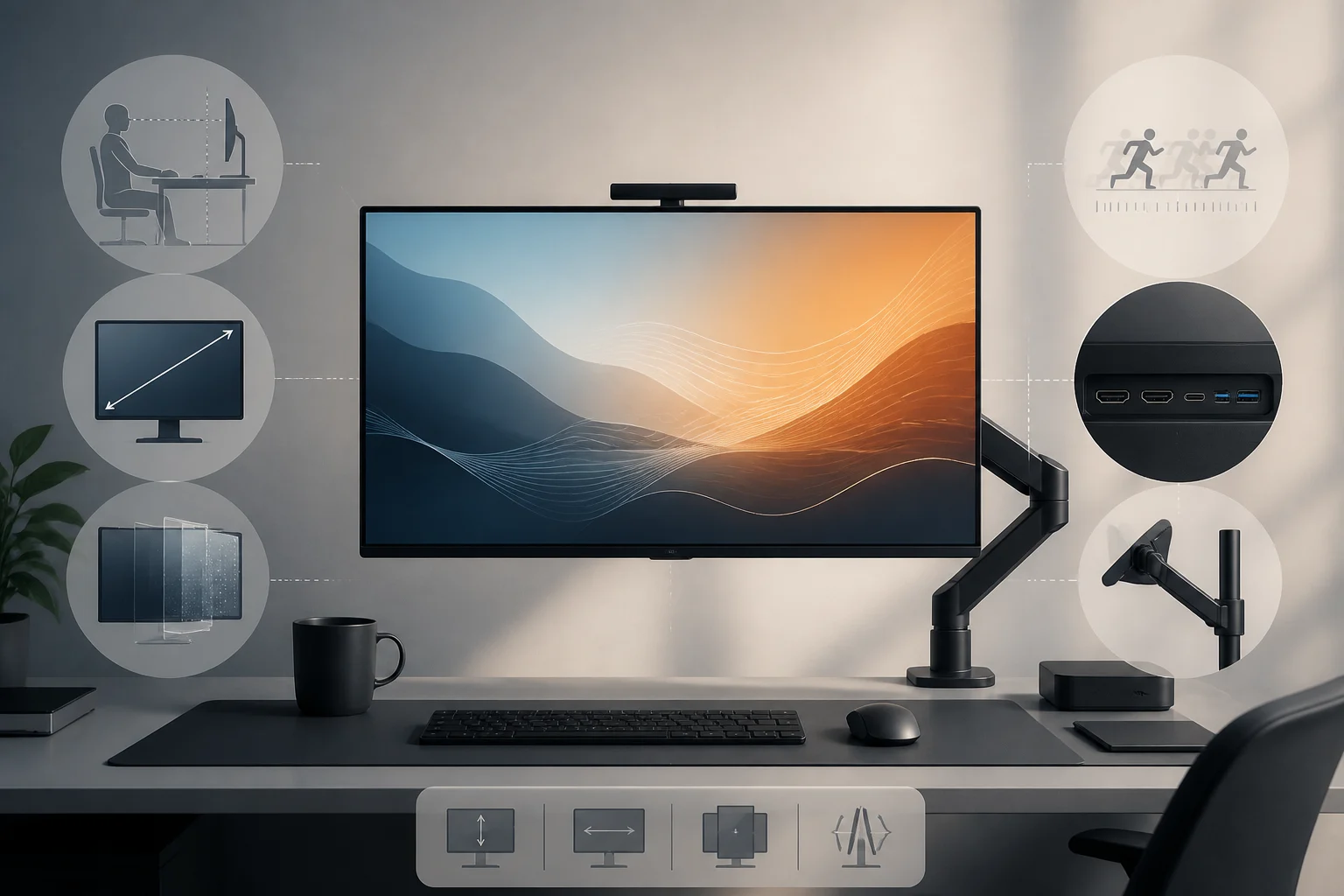
1) Dimensioni, risoluzione e distanza: la triade che definisce la nitidezza utile
La sola risoluzione non determina quanto un monitor appaia nitido o confortevole. Ciò che percepisci alla scrivania dipende da come si combinano la dimensione fisica dello schermo, il numero di pixel e la distanza di visione. A pari risoluzione, un pannello più grande distribuisce gli stessi pixel su una superficie maggiore; a pari diagonale, una risoluzione superiore concentra più dettaglio per pollice. Il terzo elemento — la distanza — cambia l’angolo sotteso e, quindi, la leggibilità e lo spazio di lavoro effettivo senza scaling. Migliorare un fattore ignorando gli altri genera spesso un nuovo limite: per esempio, passare al 4K su 27 pollici per poi usare uno scaling alto che annulla il presunto «spazio extra».
Un approccio pratico: definisci la tua distanza tipica (ad esempio 60–80 cm sulle scrivanie domestiche) e scegli la densità apparente comoda per il testo. A molti utenti funziona il QHD (2560×1440) da 27 pollici senza scaling o con un leggero ingrandimento; il 4K su 27 pollici richiede spesso uno scaling 125–150%, che preserva la nitidezza ma non amplia molto lo spazio utile. Se stai più lontano o preferisci icone grandi, un 32 pollici 4K offre lettere più generose senza perdere dettaglio, mentre per scrivanie compatte un 24–25 pollici 1080p o 1440p può bilanciare densità ed ergonomia. L’obiettivo non è il valore «massimo», ma la combinazione che riduce lo sforzo visivo ed evita scaling estremi che vanificano il vantaggio dell’alta risoluzione.
Considera anche il rapporto d’aspetto e come si traduce in area utilizzabile. Il 16:9 è versatile per la maggior parte dei compiti, mentre il 16:10 aggiunge altezza per documenti e codice senza allargare troppo. Gli ultrawide 21:9 o 32:9 possono sostituire configurazioni dual‑monitor e migliorare la continuità dello spazio, ma richiedono più larghezza di scrivania e una distanza adeguata, così che i bordi non escano dalla tua zona di messa a fuoco confortevole. In ogni caso, punta a una dimensione apparente di font e icone leggibile senza affaticare la vista e senza affidarti a scaling drastici che annullano il beneficio dei pixel extra.
2) Tecnologie di pannello: IPS, VA, OLED e varianti
Ogni tecnologia di pannello porta punti di forza e compromessi che cambiano in base all’uso. Gli IPS moderni offrono colori coerenti e ampi angoli di visione, adatti a contenuti vari e lavori colore non critici. I VA brillano per il contrasto nativo più alto — neri più profondi —, ideale per cinema e giochi bui, a scapito di angoli un po’ più limitati e, su alcuni modelli, transizioni di grigio più lente. OLED e QD‑OLED raggiungono neri quasi assoluti e tempi di risposta molto rapidi, con un rischio di ritenzione/burn‑in mitigato da funzioni di protezione e, talvolta, una luminosità a pieno schermo inferiore ai picchi su finestre piccole.
Nelle gamme recenti compaiono diciture come «Fast IPS», «Rapid IPS» o «QD‑OLED». Non sono categorie standard universali, ma etichette commerciali: IPS ottimizzati per una risposta più veloce e OLED con strato a punti quantici per un volume colore superiore. Per leggere bene le specifiche, concentra l’attenzione su metriche confrontabili: copertura gamut (sRGB/DCI‑P3), uniformità, contrasto e, se ti interessa il movimento, tempi GtG e gestione dell’overdrive.
Oltre alla tecnologia di base, incidono la finitura superficiale (opaca vs lucida), l’uniformità del nero in ambienti scuri e i fenomeni tipici di ciascun tipo. Sugli IPS è comune l’IPS glow — un velo più chiaro agli angoli estremi — variabile tra le unità; sui VA può comparire il black smearing nelle transizioni scure quando l’overdrive non è ben tarato; sugli OLED gli algoritmi ABL limitano la luminosità totale per preservare il pannello, così ampie aree bianche possono non raggiungere gli stessi livelli dei picchi in piccole finestre. Nessuno di questi effetti invalida la tecnologia: vanno pesati in base alle tue priorità e all’ambiente d’uso.
3) Frequenza di aggiornamento e tempo di risposta: movimento nitido senza artefatti
La frequenza di aggiornamento aumenta quanti fotogrammi al secondo il pannello può mostrare. Passare da 60 Hz a 120/144 Hz rende più fluido lo scorrimento e riduce il mosso percepito, utile non solo nei giochi ma anche nelle finestre in movimento e nel testo che scorre. La fluidità reale dipende però dall’intera catena: la GPU/SoC deve generare abbastanza fps e il pannello deve cambiare tonalità rapidamente, senza overdrive eccessivo che causi inverse ghosting. Le tecnologie di sincronizzazione adattiva (Adaptive‑Sync/FreeSync/G‑SYNC Compatible) aiutano ad allineare il refresh del monitor con gli fps della GPU entro un intervallo utile, riducendo tearing e stutter.
Nel confronto, guarda l’«intervallo attivo» della sync adattiva (ad es. 48–144 Hz) e la latenza di input oltre al valore massimo di Hz. Un 240 Hz può servire a poco se il sistema supera raramente i 120 fps o se il GtG del pannello è lento. Al contrario, un buon 144 Hz con risposta ben calibrata e un ampio range VRR offre un’esperienza più coerente su titoli diversi e nell’uso quotidiano.
Un altro aspetto pratico è come ogni produttore implementa l’overdrive alle varie frequenze. Alcuni monitor regolano dinamicamente l’overdrive con il VRR per minimizzare scie e aloni in tutto l’intervallo; altri impongono una modalità magari ottimale al refresh massimo ma artefattata a frequenze più basse. Se tieni alla chiarezza del movimento per leggere o montare, valuta anche funzioni come BFI/ULMB o lo strobing della retroilluminazione quando disponibili: migliorano la nitidezza percepita in movimento, a scapito della luminosità e, a volte, con sfarfallii percepibili dai più sensibili.
4) Colore, calibrazione e HDR: cosa conta davvero
Per il lavoro cromatico e l’intrattenimento, valuta copertura e precisione: il 99–100% sRGB basta per la maggior parte del web e dell’ufficio; un DCI‑P3 elevato (≈95–99%) e un delta E basso interessano i creatori che richiedono spazi più ampi. Anche con buona copertura, una calibrazione di base (anche tramite profili ICC del produttore) migliora la coerenza tra applicazioni. Ricorda che profondità colore effettiva, uniformità del pannello e stabilità della luminosità contano quanto la percentuale di gamut pubblicizzata.
Lavorare in spazi ampi come DCI‑P3 con contenuti pensati per sRGB può produrre sovrasaturazione percepibile. Per questo sono utili modalità sRGB bloccate e ben implementate, o controlli software della saturazione quando serve fedeltà in contesti misti. Se alterni attività, privilegia OSD chiari e preset immagine coerenti per cambiare velocemente senza riaggiustare ogni parametro.
In HDR, i loghi contano, ma anche la resa pratica. VESA DisplayHDR 400 richiede una soglia di luminanza limitata e non implica local dimming; di solito offre una «compatibilità» di base più che un impatto cinematografico. Per un HDR convincente sugli LCD cerca il local dimming a matrice (FALD o mini‑LED) e certificazioni superiori (600/1000) unite a un contrasto nativo elevato. Sugli OLED, i neri perfetti e la certificazione «True Black 400/500» possono offrire un HDR più percepibile anche con nits a pieno schermo inferiori. Non comprare solo in base al logo: valuta tipo di pannello, metodo di dimmerazione e valori di luminanza sostenuta. Considera inoltre che contenuti e sistema operativo influiscono: una buona implementazione HDR nel software e nei giochi è determinante quanto le capacità del monitor.
5) Ergonomia: postura, affaticamento e salute nel lungo periodo
Un buon monitor non deve solo rendere bene: deve regolarsi bene. Assicurati di avere regolazione in altezza, inclinazione, rotazione e, se serve, pivot verticale. I bracci VESA liberano spazio e allineano più schermi, consentendo di posizionare il bordo superiore all’altezza degli occhi e mantenere gomiti e polsi in posture neutre. Per sessioni lunghe, imposta luminosità e contrasto in base all’ambiente, fai pause regolari ed evita i riflessi con posizionamento e finiture adeguate.
Se lavori molte ore, dai priorità a una base o a un braccio che agevoli micro‑regolazioni frequenti. Un’ergonomia carente alimenta tensioni cervicali e affaticamento visivo anche con il miglior pannello. Valuta anche la larghezza complessiva della scrivania e la profondità necessaria per la distanza obiettivo; un ultrawide può costringere a girare il collo se è troppo vicino o se la curvatura non è adatta alla tua ampiezza visiva.
Considera aspetti di comfort visivo come la stabilità del PWM nella retroilluminazione — per ridurre possibili fastidi da sfarfallio —, la presenza di modalità low blue light ben tarate che mantengano l’equilibrio cromatico senza dominanti eccessive, e la qualità del trattamento antiriflesso. Alcune superfici molto opache diffondono i riflessi ma possono ridurre il contrasto percepito; altre, più satinate, preservano meglio il micro‑contrasto a costo di riflessi più forti sotto luci puntiformi. Adattare l’ambiente (posizione delle lampade, tende, orientamento del monitor) di solito rende più che affidarsi solo al rivestimento.
6) Connettività e funzioni: fai “parlare” bene tutto il sistema
Verifica che uscite e cavi supportino risoluzione, frequenza e funzioni desiderate. DisplayPort e HDMI non sono equivalenti: a seconda della versione su PC/portatile/console, possono cambiare l’accesso a 1440p/240 Hz, 4K/120–144 Hz, VRR e HDR a piena profondità colore. Un errore comune è comprare un monitor capace e poi collegarlo a una porta/cavo che limita a 4K60 o disattiva il VRR. Se ti interessano KVM, USB‑C con ricarica, PIP/PBP o altoparlanti, controlla anche quali porte li abilitano e con quali bande.
Per sfruttare le console, verifica il supporto a 120 Hz, VRR e HDR via HDMI; per PC, il DP è spesso più flessibile alle alte frequenze. Se alterni più dispositivi, un KVM integrato o almeno un hub USB stabile semplifica il flusso. Evita di dipendere da funzioni proprietarie se mischi marche; punta su standard riconoscibili (VESA Adaptive‑Sync, DisplayHDR, USB‑IF per USB‑C/PD).
Se consideri l’USB‑C, verifica la potenza di erogazione dichiarata e se il DP Alt Mode su USB‑C mantiene risoluzione e frequenza desiderate insieme ai dati dell’hub. In alcuni casi, un’elevata potenza di ricarica coesiste con limiti sulla banda video o sul numero di porte USB attive. Utile anche verificare se il monitor memorizza configurazioni per ingresso (ad esempio preset colore o overdrive distinti per HDMI e DP) e se il firmware è aggiornabile per correggere compatibilità o migliorare la gestione VRR.
7) Configurazioni esempio: leggere una scheda senza cadere nelle trappole
Un 27 pollici IPS QHD a 144 Hz, con copertura sRGB intorno al 99% e Adaptive‑Sync, è spesso un «punto dolce» per uso misto: testo nitido a distanza tipica, scorrevolezza percepibile e colori coerenti senza richiedere una GPU estrema. Se il marketing pubblicizza 1 ms GtG, cerca note sulla condizione (spesso un overdrive che introduce artefatti). Se leggi DisplayHDR 400, pensa a «HDR di base»; dai più peso al contrasto reale del pannello e, sugli OLED, alla certificazione «True Black».
Per profili specifici: i gamer competitivi daranno priorità a 240 Hz o più, ma con un range VRR utile e tempi di risposta bilanciati; i creator guarderanno a un DCI‑P3 elevato e all’uniformità, magari scegliendo un 32 pollici 4K per lo spazio in timeline; i cinefili apprezzeranno l’alto contrasto (VA o OLED) e un buon controllo dei neri. In tutti i casi, ricorda il principio della guida: ottimizza l’insieme — dimensioni, distanza, densità, movimento, colore, porte ed ergonomia — ed eviterai che il prossimo collo di bottiglia ti aspetti sulla scrivania.
Quando leggi le specifiche, interpreta i numeri nel contesto. Un 27" 4K brillante sulla carta può non dare più produttività se finisci con uno scaling alto; un 240 Hz con GtG teorico rapido può mostrare aloni se il numero dipende da un overdrive aggressivo; un HDR entry‑level può migliorare i picchi locali ma non trasformare le scene complete se manca una dimmerazione efficace. Incrocia sempre le specifiche con recensioni che misurino uniformità, tempi reali a varie frequenze e comportamento del VRR. L’obiettivo non è collezionare massimi, ma costruire l’equilibrio che meglio si adatta a spazio, abitudini e hardware.