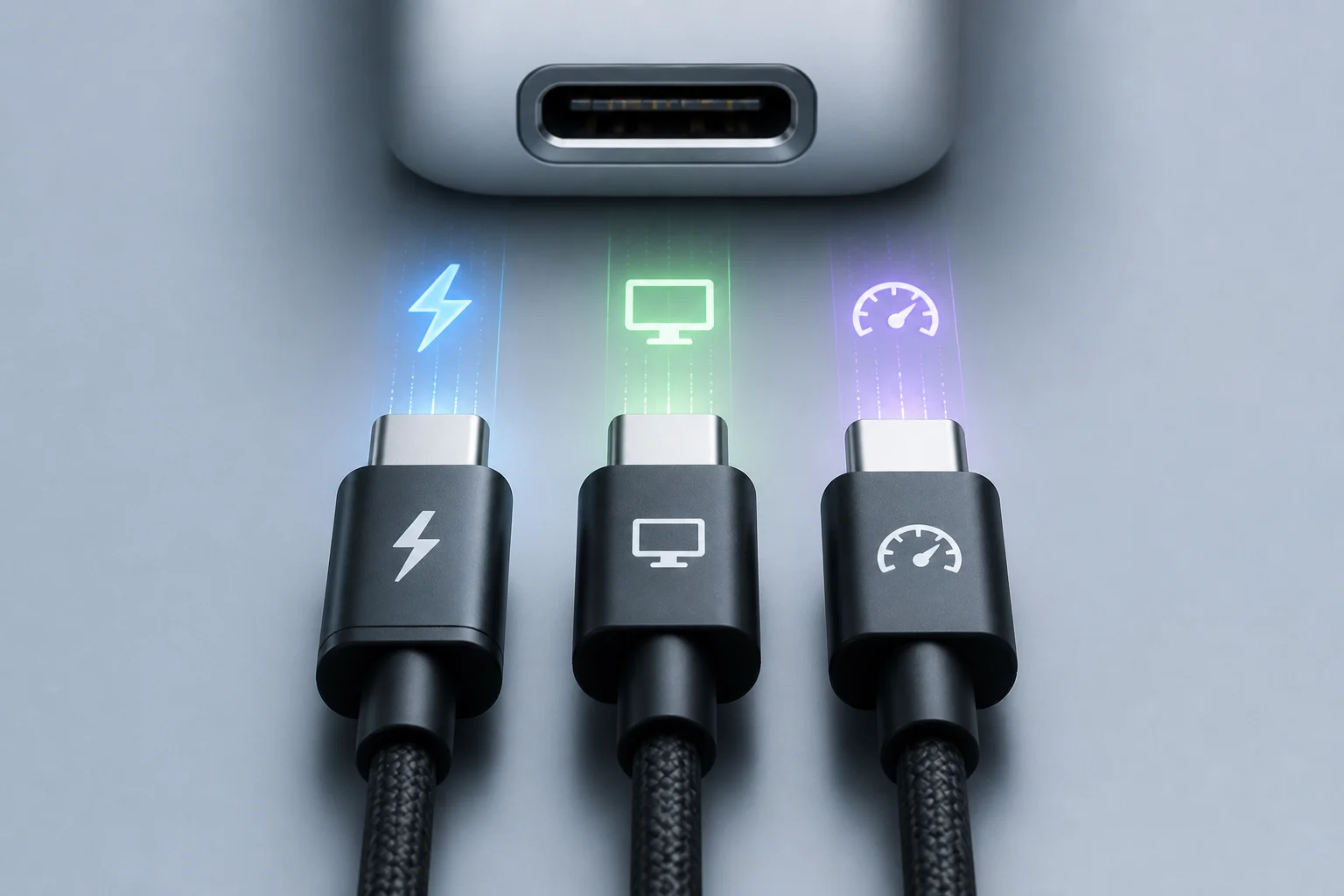
Un connettore, più protocolli
USB‑C descrive la forma del connettore e della porta, non le funzioni che abilita. Una porta con connettore USB‑C può esporre solo USB 2.0 a bassa velocità, oppure USB 3.x/USB4 ad alta velocità; inoltre può — o meno — trasportare video tramite modalità alternative come DisplayPort Alt Mode, e può — o meno — negoziare la ricarica tramite USB Power Delivery (USB PD). La compatibilità effettiva è determinata congiuntamente da host, periferica, cavo e caricatore, che negoziano il massimo comune; se uno limita, l’intero insieme si adegua — o la funzione fallisce.
Per visualizzarlo, pensa a USB‑C come a un’autostrada con più corsie potenziali. La mera esistenza dell’autostrada (il connettore) non garantisce che tutte le corsie siano aperte: potrebbe essere disponibile solo quella dei “dati lenti” (USB 2.0), oppure anche le corsie per i dati veloci (USB 3.x/USB4), oppure alcune corsie potrebbero essere riassegnate al video (DisplayPort Alt Mode). Il sistema attiva solo ciò che tutti gli elementi supportano contemporaneamente. Se uno qualsiasi non comprende una funzione o è progettato per meno, tutto retrocede al minimo comune denominatore.
Questa varietà non è ipotetica: i prodotti in commercio pubblicizzano esplicitamente combinazioni di capacità molto diverse. Vedrai cavi USB‑C che sincronizzano solo a USB 2.0 ma supportano 100 W di ricarica PD, e altri che offrono dati a 10 Gbit/s o 20 Gbit/s, o che sono certificati per trasportare il segnale video quando l’host supporta DisplayPort Alt Mode. Esistono anche porte USB‑C su notebook o schede madri che offrono solo dati e ricarica di base, senza video; e docking station che invece combinano dati, video e ricarica su un unico cavo. Dare per scontato che “ha USB‑C, quindi fa tutto” è il modo più rapido per restare delusi.
Potenza e USB Power Delivery: cosa significano davvero 30 W, 60 W, 100 W o 240 W
La potenza di ricarica su USB‑C dipende da due fattori: il protocollo di negoziazione (ad esempio USB Power Delivery) e la capacità elettrica del cavo (soprattutto la corrente nominale). Caricabatterie e dispositivi che implementano USB PD annunciano profili di tensione/corrente e concordano dinamicamente quale livello usare; in mancanza di accordo, la ricarica ricade su valori di base come 5 V/0,5–0,9 A a seconda dei casi. Inoltre, per potenze elevate, il cavo deve supportare la corrente necessaria e, nel caso dell’Extended Power Range (EPR), tensioni fino a 48 V.
Un esempio pratico: se colleghi un caricatore da 65 W a un portatile che accetta 65 W via PD e usi un cavo da 3 A (60 W nominali), il sistema negozierà il profilo più vicino consentito da tutti — di solito 20 V/3 A (≈60 W) — e la ricarica resterà leggermente sotto il massimo del portatile. Nella stessa situazione, con un cavo certificato da 5 A, sarà possibile negoziare 20 V/3,25 A o il profilo esatto esposto dal caricatore, sempre entro il limite del cavo. Questa regolazione dinamica è intenzionale: evita il sovraccarico dei componenti e mantiene la retro‑compatibilità.
Nel mercato attuale si trovano cavi etichettati “PD 100 W (5 A) USB 2.0” che ricaricano velocemente ma limitano i dati a USB 2.0. Ci sono anche cavi da 60 W (3 A) adeguati alla maggior parte di smartphone e tablet, e cavi EPR che arrivano a 240 W per notebook esigenti, a patto che caricatore e dispositivo lo supportino. Quando un anello della catena non comprende PD o non raggiunge la potenza dichiarata, l’erogazione si riduce automaticamente. Ciò può tradursi in ricarica più lenta, nel mantenere la batteria stabile durante l’uso invece di aumentarla, o in modalità prestazionali del portatile limitate perché la porta USB‑C non fornisce abbastanza potenza.
Video su USB‑C: DisplayPort Alt Mode e varianti
Il video via USB‑C non è scontato: richiede che la porta dell’host implementi una modalità alternativa, la più comune essendo DisplayPort Alt Mode definita da VESA. Con essa, le “linee” ad alta velocità del connettore vengono riassegnate per trasportare un segnale DisplayPort verso monitor, dock o adattatore. Il supporto dipende dal controller e dal firmware del dispositivo; se manca, un adattatore passivo USB‑C–HDMI/DP non mostrerà alcuna immagine anche se il connettore è quello giusto.
Un punto importante: gli adattatori “passivi” USB‑C–DisplayPort o HDMI si basano quasi sempre sul DisplayPort Alt Mode dell’host. Se il computer non lo supporta, questi adattatori non generano alcun video. Al contrario, alcuni dock e adattatori “attivi” includono un chip che riceve dati via USB e produce il video tramite un protocollo aggiuntivo; ciò richiede driver specifici e consuma banda USB, quindi non equivale ad avere un DP Alt Mode nativo. Nei monitor e dock moderni troverai specifiche come “USB‑C (DP Alt Mode) + PD 90 W”, a indicare che lo stesso cavo può alimentare il portatile e trasportare l’immagine e, in alcuni casi, anche i dati USB verso le periferiche del monitor. Il risultato finale dipende dal fatto che il portatile implementi tale modalità alternativa e che il cavo mantenga l’integrità del segnale alla velocità richiesta.
Velocità dati: USB 2.0, USB 3.x, USB4 e Thunderbolt
Per i dati, la presenza di USB‑C non fissa la velocità. Molti cavi di ricarica lunghi o economici dichiarano “USB 2.0” (fino a 480 Mbit/s), pur supportando potenze PD elevate. Per 5 o 10 Gbit/s (USB 3.2 Gen 1/Gen 2) o oltre, il cavo deve essere costruito e spesso marcato per tali velocità. USB4 e Thunderbolt alzano ulteriormente l’asticella e, pur utilizzando lo stesso connettore, richiedono controller e cavi qualificati per raggiungere 20/40 Gbit/s o superiori.
Inoltre, il percorso end‑to‑end può introdurre colli di bottiglia. Un SSD esterno “10 Gbit/s” collegato a una porta che espone solo USB 3.2 Gen 1 negozierà al massimo 5 Gbit/s, anche se il cavo supporta 10 Gbit/s. E se inserisci un hub che lavora solo a 5 Gbit/s, quello sarà il tetto per tutti i dispositivi collegati. Gli enclosure, gli hub e le docking che dichiarano compatibilità con “USB 3.0/3.1/3.2, USB4, Thunderbolt 3/4” in genere indicano interoperabilità fisica con diversi host e cavi, non il raggiungimento costante della massima velocità. Le prestazioni reali dipendono dalla combinazione specifica di host, cavo, periferica, lunghezza e qualità costruttiva.
Cavi ed etichette: come leggere le note in piccolo
L’etichetta del cavo dovrebbe indicare tre aspetti chiave: a) velocità dati (es. USB 2.0, 5/10/20 Gbit/s o USB4), b) capacità di potenza (3 A/60 W, 5 A/100 W o 240 W EPR) e c) eventuale certificazione da organismi come USB‑IF. Alcuni produttori vendono cavi “solo ricarica” o “sync & charge”, e tra questi ultimi si distinguono i modelli USB 2.0 da quelli ad alta velocità. L’assenza di una velocità dichiarata di solito implica USB 2.0.
Contano anche dettagli pratici: la lunghezza incide sull’attenuazione del segnale; più il cavo è lungo, più è difficile sostenere 10 Gbit/s o oltre senza errori, per cui molti cavi lunghi limitano ufficialmente la velocità. Connettori e schermatura influiscono sull’immunità al rumore; un buon cavo di solito lo segnala con certificazioni visibili ed è più spesso perché trasporta coppie differenziali di alta qualità. Per ridurre l’ambiguità, cerca etichette chiare sul cavo o sulla confezione e, se possibile, certificazione USB‑IF e specifiche di potenza esplicite. Evita le deduzioni: un cavo da 100 W può essere USB 2.0 per i dati; un cavo da 10 Gbit/s può essere limitato a 3 A; e un cavo molto lungo può mantenere la ricarica ma degradare il segnale dati.
Lista di controllo prima di acquistare o collegare
- Ricarica? Verifica che caricatore e dispositivo condividano USB Power Delivery e che la potenza dichiarata copra le tue esigenze; conferma che il cavo supporti la corrente/tensione richieste (3 A/5 A, SPR/EPR). Se usi un notebook che richiede 90–100 W, un cavo da 3 A potrebbe non raggiungere il massimo e la ricarica sarà più lenta o insufficiente sotto carico prolungato.
- Video? Assicurati che la porta host dichiari DisplayPort Alt Mode (o la modalità alternativa necessaria) e che il monitor/adattatore lo supporti. Senza modalità alternativa, non ci sarà immagine via USB‑C con adattatori passivi. Se ricorri a un adattatore attivo, verifica i requisiti software e l’impatto sulla banda USB disponibile.
- Velocità? Controlla la versione dati che davvero ti serve (USB 2.0 vs 5/10/20 Gbit/s, USB4/Thunderbolt) e che il cavo e le due estremità la implementino. Se non è specificata, supponi USB 2.0 sui cavi di ricarica generici o lunghi. Considera la lunghezza: per 10 Gbit/s o oltre usa cavi corti e certificati.
Casi pratici: ciò che la forma della porta garantisce — e ciò che non garantisce
- Cavo “USB‑C 100 W, USB 2.0”: ricarica rapidamente un portatile compatibile ad alta potenza, ma trasferisce i dati come un vecchio cavo; non va bene per alte velocità né trasporta video da solo. È una scelta di prodotto legittima e comune, che evita il costo di schermature e coppie ad alta velocità.
- Monitor o dock “USB‑C (DP Alt Mode) + PD 90 W”: potrà alimentare un notebook e ricevere video sullo stesso cavo, purché il notebook supporti DisplayPort Alt Mode. In caso contrario, la porta USB‑C potrebbe limitarsi a dati/ricarica senza immagine.
- Box di archiviazione “compatibile con USB 3.x/USB4/Thunderbolt”: indica il connettore USB‑C e un controller che negozia più standard. La velocità finale dipende da host e cavo. Su una macchina con solo USB 3.2 Gen 1, quel box non supererà 5 Gbit/s anche se cavo e unità sono più capaci.