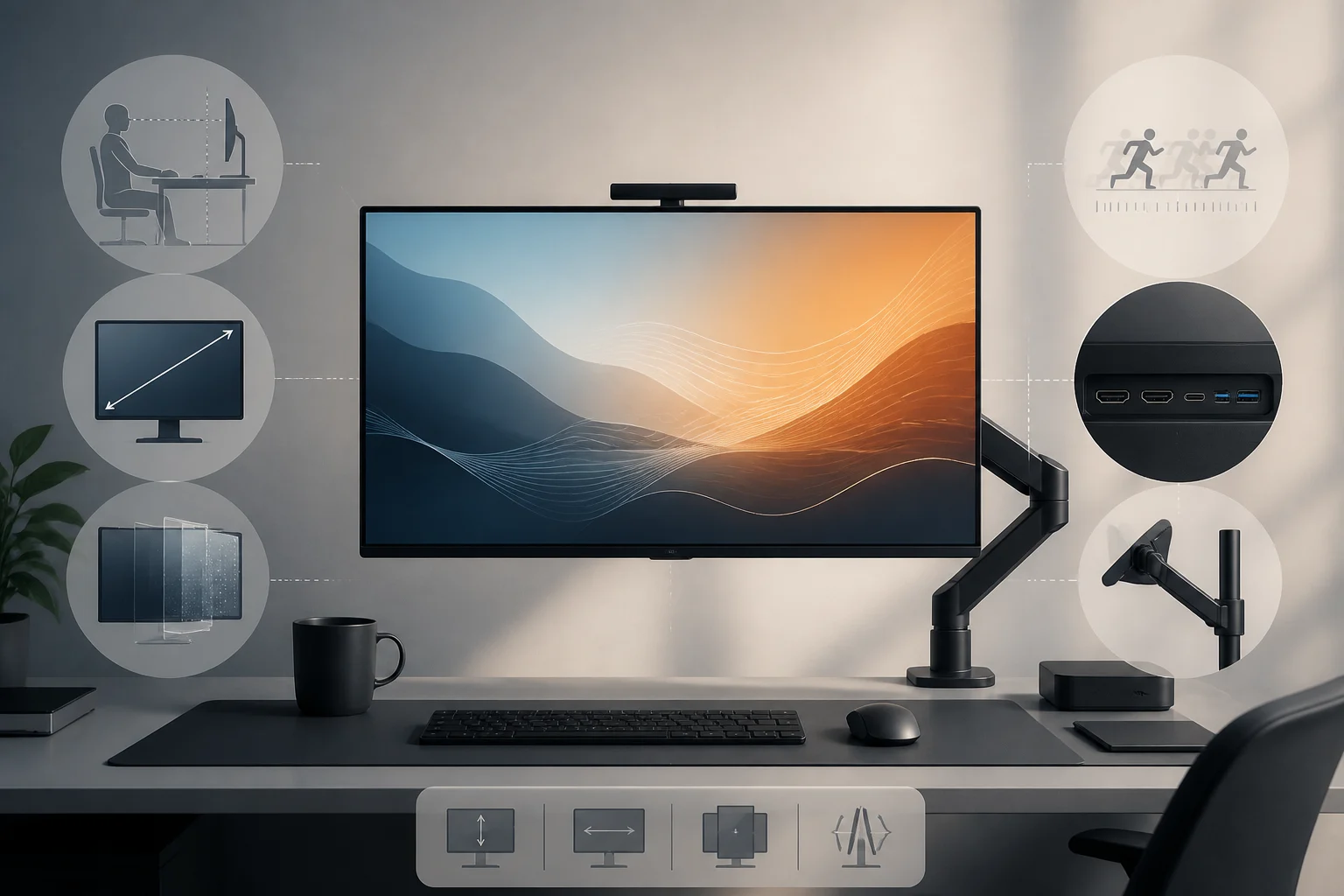
1) Tamanho, resolução e distância: a tríade que define a nitidez útil
A resolução, por si só, não determina o quão nítido ou confortável um monitor parecerá. O que você percebe na mesa depende de como o tamanho físico da tela, a contagem de pixels e a distância de visualização se combinam. Na mesma resolução, um painel maior espalha os mesmos pixels por uma área maior; no mesmo tamanho, uma resolução mais alta concentra mais detalhe por polegada. O terceiro elemento — a distância — altera o ângulo subtendido e, portanto, a legibilidade e a área de trabalho efetiva sem escalonamento. Melhorar um fator sem considerar os demais normalmente cria um novo limite: por exemplo, migrar para 4K em 27 polegadas e acabar usando escala alta que anula o suposto “espaço extra”.
Uma forma prática de decidir: defina sua distância típica (por exemplo, 60–80 cm em mesas domésticas) e busque a densidade aparente que seja confortável para texto. Para muitos usuários, QHD (2560×1440) em 27 polegadas funciona sem escala ou com leve ampliação; 4K em 27 polegadas geralmente pede 125–150% de escala, o que preserva a nitidez, mas não amplia tanto a área útil. Se você se senta mais longe ou prefere ícones maiores, um 4K de 32 polegadas oferece letras mais generosas sem perder detalhe, enquanto para mesas compactas um 24–25 polegadas 1080p ou 1440p pode equilibrar densidade e ergonomia. A meta não é perseguir o número “máximo”, e sim escolher a combinação que minimize o esforço visual e evite escalas extremas que anulam as vantagens da resolução mais alta.
Considere também a proporção de tela e como ela se traduz em área utilizável. O 16:9 é versátil para a maioria das tarefas, enquanto o 16:10 adiciona altura para documentos e código sem alargar demais. Os ultrawide de 21:9 ou 32:9 podem substituir arranjos com dois monitores e melhorar a continuidade do espaço, mas exigem mais largura de mesa e uma distância adequada para que as bordas não fiquem fora da sua zona de foco confortável. Em todos os casos, busque um tamanho aparente de fontes e ícones legível sem forçar a vista nem depender de escalas drásticas que apaguem o benefício do maior número de pixels.
2) Tecnologias de painel: IPS, VA, OLED e variantes
Cada tecnologia de painel traz forças e concessões que mudam conforme o uso. IPS modernos oferecem cores consistentes e amplos ângulos de visão, adequados a conteúdo variado e a trabalhos de cor não críticos. Painéis VA se destacam pelo contraste nativo mais alto — pretos mais profundos —, o que favorece cinema e jogos escuros, ao custo de ângulos um pouco mais limitados e, em alguns modelos, transições de cinza mais lentas. OLED e QD‑OLED atingem preto quase absoluto e tempos de resposta muito rápidos, com risco de retenção/burn‑in mitigado por rotinas de proteção e, às vezes, brilho em tela cheia inferior aos picos em janelas pequenas.
Nas linhas recentes aparecem termos como “Fast IPS”, “Rapid IPS” e “QD‑OLED”. Não são categorias padronizadas universais, mas rótulos de marketing: IPS ajustados para resposta mais veloz e OLED com camada de pontos quânticos para maior volume de cor. Para uma leitura criteriosa, foque métricas comparáveis: cobertura de gamut (sRGB/DCI‑P3), uniformidade, contraste e — se movimento importa — tempos GtG e comportamento do overdrive.
Além da tecnologia central, contam o acabamento de superfície (fosco vs. brilhante), a uniformidade do preto em ambientes escuros e os fenômenos típicos de cada tipo. Em IPS é comum o “IPS glow” — um véu claro em ângulos extremos — que varia entre unidades; em VA pode ocorrer “black smearing” em transições escuras quando o overdrive não está bem ajustado; em OLED, algoritmos ABL limitam o brilho total para preservar o painel, de modo que grandes áreas brancas podem não atingir o mesmo nível que picos em janelas pequenas. Nenhum desses efeitos invalida a tecnologia; pese‑os conforme suas prioridades e o ambiente de uso.
3) Taxa de atualização e tempo de resposta: movimento nítido sem artefatos
A taxa de atualização eleva quantos quadros por segundo o painel pode exibir. Sair de 60 Hz para 120/144 Hz suaviza a rolagem e reduz o desfoque percebido, útil não só em jogos, mas também em janelas animadas e rolagem de texto. Contudo, a fluidez real depende de toda a cadeia: sua GPU/SoC precisa gerar fps suficientes, e o painel deve transitar entre tons rapidamente e sem overdrive excessivo que cause ghosting inverso. Tecnologias adaptativas (Adaptive‑Sync/FreeSync/G‑SYNC Compatible) ajudam a casar a taxa do monitor aos fps da GPU dentro de uma faixa útil, reduzindo tearing e engasgos.
Ao comparar, veja a “faixa ativa” da sincronização adaptativa (por exemplo, 48–144 Hz) e a latência de entrada, além do número máximo de Hz. Um 240 Hz pode acrescentar pouco se seu equipamento raramente passa de 120 fps ou se o GtG do painel é lento. Por outro lado, um bom 144 Hz com resposta bem calibrada e VRR amplo entrega experiência mais consistente em jogos variados e no dia a dia.
Outro ponto prático é como cada fabricante implementa o overdrive em diferentes Hz. Alguns monitores ajustam o sobreimpulso dinamicamente com o VRR para minimizar arrastos e halos em toda a faixa; outros exigem escolher um modo talvez ideal no topo, mas que gera artefatos em taxas mais baixas. Se você valoriza clareza de movimento para leitura ou edição, explore também recursos como BFI/ULMB ou estroboscopia da retroiluminação quando disponíveis: podem melhorar a nitidez percebida em movimento, à custa de brilho e, às vezes, com cintilação perceptível para os mais sensíveis.
4) Cor, calibração e HDR: o que realmente importa
Para trabalho e lazer com cor, reveja cobertura e precisão: 99–100% sRGB é suficiente para a maioria do conteúdo web e escritório; DCI‑P3 alto (≈95–99%) e delta E baixo interessam a criadores que precisam de gamas mais amplas. Mesmo com boa cobertura, uma calibração básica (inclusive com perfis ICC do fabricante) melhora a consistência entre aplicativos. Lembre que profundidade de cor efetiva, uniformidade do painel e estabilidade de brilho contam tanto quanto o percentual de gamut anunciado.
Trabalhar em espaços amplos como DCI‑P3 com conteúdo concebido para sRGB pode produzir super‑saturação perceptível. Por isso, modos sRGB bloqueados e bem implementados são úteis, assim como controle de saturação por software quando a fidelidade é crucial em fluxos mistos. Se você alterna tarefas, valorize menus OSD claros e predefinições de imagem consistentes para trocar rapidamente de modo sem reajustar cada parâmetro.
No HDR, os selos importam — mas a tradução prática também. VESA DisplayHDR 400 exige um patamar de brilho limitado e não implica escurecimento local; costuma oferecer uma “compatibilidade” básica mais do que impacto cinematográfico. Para um HDR convincente em LCD, procure escurecimento local em matriz (FALD ou mini‑LED) e certificações superiores (600/1000) junto com alto contraste nativo. Em OLED, pretos perfeitos e a certificação “True Black 400/500” podem render um HDR mais perceptível mesmo com nits inferiores em tela cheia. Não compre só pelo selo: confronte tipo de painel, método de escurecimento e números de brilho sustentado. Considere ainda que conteúdo e sistema operacional influenciam: uma boa implementação HDR no software e nos jogos pesa tanto quanto a capacidade do monitor.
5) Ergonomia: postura, fadiga e saúde no longo prazo
Um bom monitor não deve apenas exibir bem: ele deve se ajustar bem. Garanta ajuste de altura, inclinação, giro e, se necessário, pivot para o modo retrato. Braços VESA liberam espaço e alinham múltiplos monitores, permitindo posicionar a borda superior na altura dos olhos e manter cotovelos e punhos em posturas neutras. Para sessões longas, ajuste brilho e contraste ao ambiente, faça pausas regulares e evite reflexos por meio de posicionamento e acabamento adequados.
Se você passa muitas horas trabalhando, priorize uma base ou braço que facilite microajustes frequentes. Ergonomia deficiente perpetua tensões cervicais e fadiga ocular mesmo com o melhor painel. Pense também na largura total da mesa e na profundidade necessária para sua distância alvo; um ultrawide pode forçar giros de pescoço se estiver muito perto ou mal curvado para o seu campo visual.
Avalie também fatores de conforto visual como o comportamento de PWM na retroiluminação — para reduzir desconforto potencial por cintilação —, a presença de modos de baixa luz azul bem calibrados que preservem o equilíbrio de cor sem desvio excessivo, e a qualidade do anti‑reflexo. Alguns acabamentos muito foscos difusam reflexos, mas podem reduzir o contraste percebido; outros, mais acetinados, preservam melhor o microcontraste ao custo de reflexos mais visíveis sob luzes pontuais. Adaptar o ambiente (posição de luminárias, cortinas, orientação do monitor) costuma render mais do que depender apenas do revestimento.
6) Conectividade e recursos: faça todo o sistema “conversar” bem
Verifique se suas saídas e cabos suportam a resolução, a taxa e os recursos desejados. DisplayPort e HDMI não são equivalentes: conforme a versão na sua máquina/console, pode variar o acesso a 1440p/240 Hz, 4K/120–144 Hz, VRR e HDR com profundidade total de cor. Um erro comum é comprar um monitor capaz e conectá‑lo por uma porta/cabo que limita a 4K60 ou desativa o VRR. Se você se interessa por KVM, USB‑C com carga, PIP/PBP ou alto‑falantes, confira também quais portas os habilitam e com quais larguras de banda.
Para aproveitar consoles, confirme 120 Hz, VRR e HDR via HDMI; para PC, o DP costuma ser mais flexível em taxas altas. Se você alterna vários equipamentos, um KVM integrado ou ao menos um hub USB estável simplifica o fluxo. Evite depender de funções proprietárias ao misturar marcas; aposte em padrões reconhecidos (VESA Adaptive‑Sync, DisplayHDR, USB‑IF para USB‑C/PD).
Se cogitar USB‑C, observe a potência de carregamento declarada e se o DP Alt Mode via USB‑C mantém a resolução e a taxa desejadas junto com os dados do hub. Em alguns casos, a alta entrega de energia convive com limites de banda de vídeo ou no número de portas USB ativas. Também vale checar se o monitor memoriza configurações por entrada (por exemplo, presets de cor ou overdrive diferentes para HDMI e DP) e se o firmware é atualizável para corrigir compatibilidades de dispositivos ou aprimorar o VRR.
7) Configurações de exemplo: como ler uma ficha técnica sem cair em armadilhas
Um IPS QHD de 27 polegadas com 144 Hz, cobertura sRGB próxima de 99% e Adaptive‑Sync costuma ser um “ponto ideal” para uso misto: texto nítido a distâncias típicas, fluidez perceptível e cores consistentes sem exigir GPU extrema. Se o marketing alardeia 1 ms GtG, busque notas sobre a condição (muitas vezes um overdrive que introduz artefatos). Diante de DisplayHDR 400, pense “HDR básico”; valorize mais o contraste real do painel e, se for OLED, a certificação “True Black”.
Para perfis específicos: jogadores competitivos priorizam 240 Hz ou mais, mas com VRR útil e tempo de resposta equilibrado; criadores observarão DCI‑P3 alto e uniformidade, talvez optando por 32 polegadas 4K para espaço de linha do tempo; cinéfilos valorizarão alto contraste (VA ou OLED) e bom controle de pretos. Em todos os casos, lembre o princípio do guia: otimize o conjunto — tamanho, distância, densidade, movimento, cor, portas e ergonomia — e você evitará que o próximo gargalo o espere na mesa.
Ao ler fichas técnicas, interprete os números no contexto. Um 27" 4K brilhante no papel pode não trazer mais produtividade se você acabar com escala alta; um 240 Hz com GtG teórico rápido pode exibir halos se o número depender de overdrive agressivo; um HDR de entrada pode melhorar picos locais, mas não transformar cenas inteiras se faltar escurecimento eficaz. Sempre cruze especificações com análises que meçam uniformidade, tempos reais em várias frequências e comportamento do VRR. Seu objetivo não é colecionar máximos, e sim construir o equilíbrio que melhor se adapta ao seu espaço, hábitos e hardware.